1、1.打开WPS表格,需要添加背景图片。

2、2.点击【页面布局】—【背景图片】。

3、3.界面弹出【工作表背景】对话窗。

4、4.找到插入的背景图片,点击【打开】。

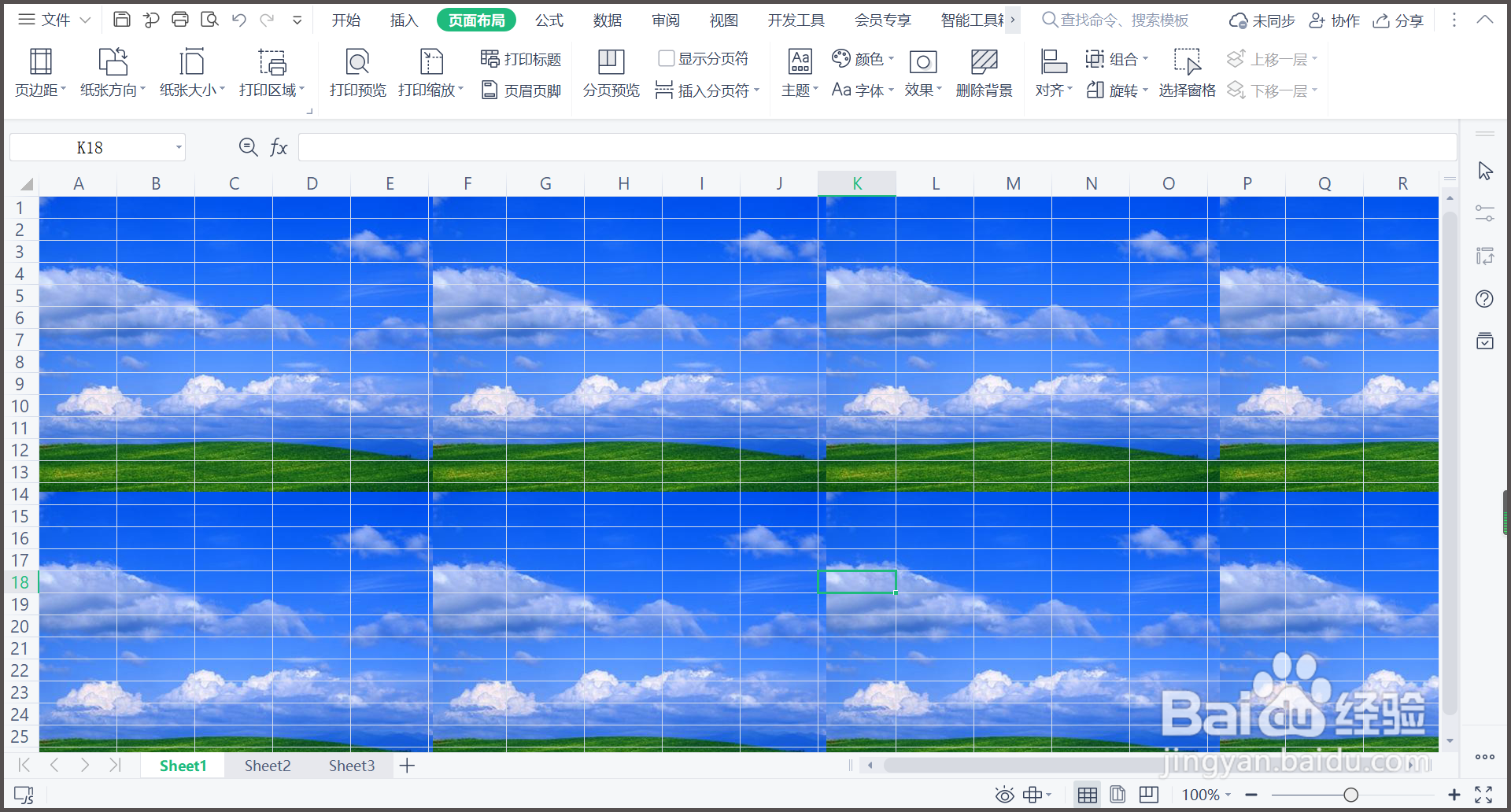
5、5.回到表格界面,背景图片添加完成。
6、总结:
1.打开WPS表格,需要添加背景图片。
2.点击【页面布局】—【背景图片】。
3.界面弹出【工作表背景】对话窗。
4.找到插入的背景图片,点击【打开】。
5.回到表格界面,背景图片添加完成。
时间:2026-04-24 04:55:28
1、1.打开WPS表格,需要添加背景图片。
2、2.点击【页面布局】—【背景图片】。
3、3.界面弹出【工作表背景】对话窗。
4、4.找到插入的背景图片,点击【打开】。
5、5.回到表格界面,背景图片添加完成。
6、总结:
1.打开WPS表格,需要添加背景图片。
2.点击【页面布局】—【背景图片】。
3.界面弹出【工作表背景】对话窗。
4.找到插入的背景图片,点击【打开】。
5.回到表格界面,背景图片添加完成。
