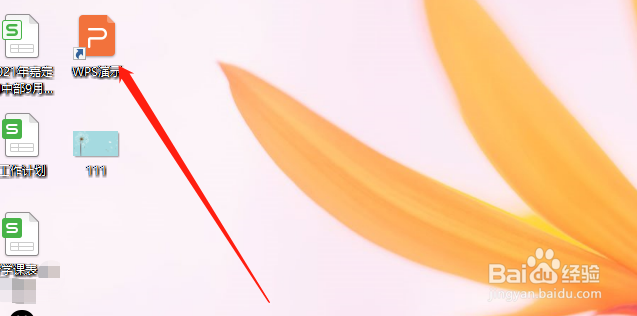
1、首先,打开PPT。
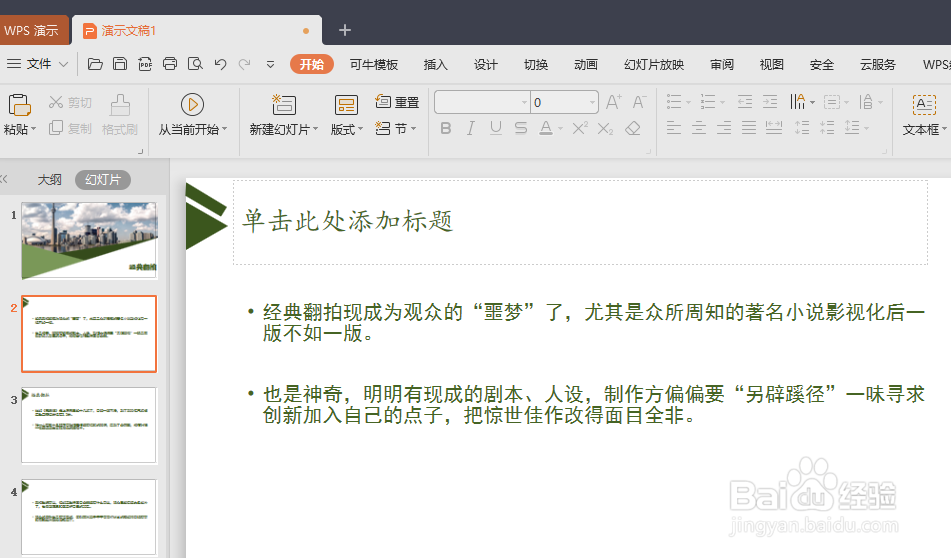
2、接着打开我们需要制作的PPT文件。
3、点击功能栏“插入”-“图片”,插入我们需要的图片。

4、选中图片之后,点击“动画”-“自定义动画”,接着点击右半边的“添加效果”,接着往下翻页即可找到“退出的效果”。

5、添加完成后,图片的左边会出现数字,就表示插入成功啦。

时间:2026-02-16 06:48:40
1、首先,打开PPT。
2、接着打开我们需要制作的PPT文件。
3、点击功能栏“插入”-“图片”,插入我们需要的图片。
4、选中图片之后,点击“动画”-“自定义动画”,接着点击右半边的“添加效果”,接着往下翻页即可找到“退出的效果”。
5、添加完成后,图片的左边会出现数字,就表示插入成功啦。
