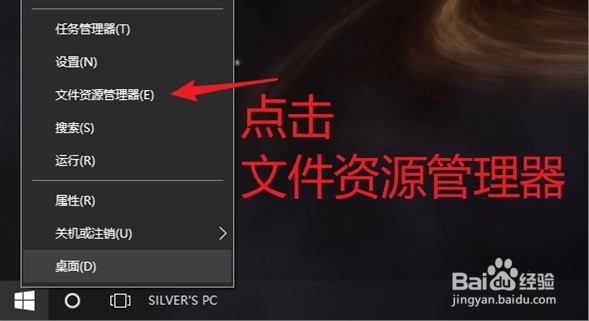
1、右键单击计算机左下角的“开始”按钮,如下图所示,然后进入下一步。

2、从弹出的选项中选择“文件资源管理器”选项,然后单击进入,如下图所示,然后进入下一步。
3、将会弹出一个窗口,在左侧找到“此电脑”选项,右键单击“此电脑”,然后在出现的菜单底部单击“属性”选项,如下图所示,然后进入下一步。

4、单击左侧的“控制面板主页”选项已进入“控制面板”,如下图所示,然后进入下一步。

5、找到“查看设备和打印机”选项,然后单击进入。在这里,可以看到打印机已连接到计算机,如下图所示,然后进入下一步。
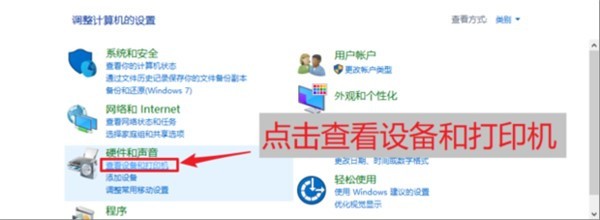
6、如果在此处连接了打印机,则将看到打印机的名称,右键单击要使用的打印机,然后单击“设置为默认打印机”选项,如下图所示,然后进入下一步。

7、选择要打印的文档,右键单击“打印”选项,将不会弹出“另存为”窗口,如下图所示。这样,问题就解决了。

