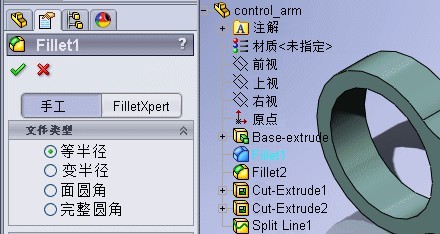
1、PropertyManager
SOLIDWORKS 中的大部分草图、特征以及工程图工具在左侧窗格中打开一个 PropertyManager。 PropertyManager 显示实体或特征的属性,这样您可指定属性而没有对话框盖住图形区域


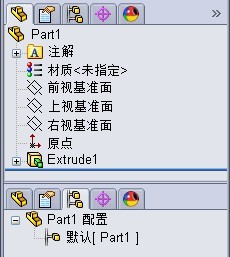
2、ConfigurationManager
ConfigurationManager 提供了生成、选择和查看零件及装配体的多种配置的方法

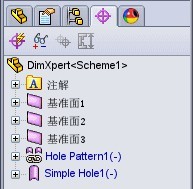
3、DimXpertManager
DimXpertManager 列举由零件的 DimXpert 所定义的公差特征。 它还显示 DimXpert 工具,您可用来插入尺寸和公差到零件中。 您可以将这些尺寸和公差导入到工程图中
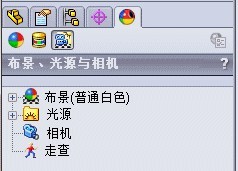
4、DisplayManager
DisplayManager 列举并提供对应用到当前模型的外观、贴图、布景、光源及相机的编辑访问权。 当 PhotoView 360 被插入时,DisplayManager 提供对 PhotoView 选项的访问