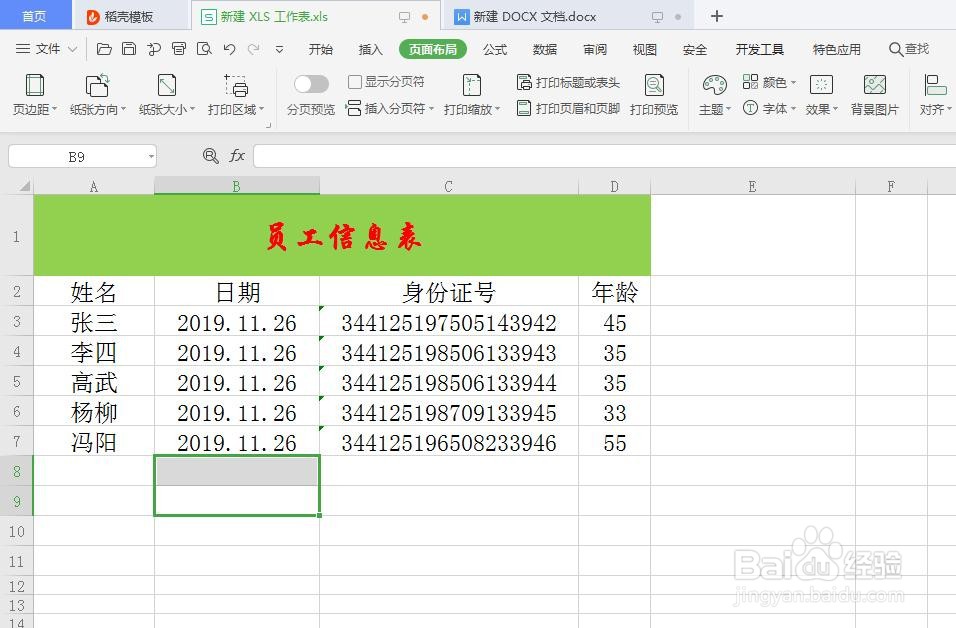
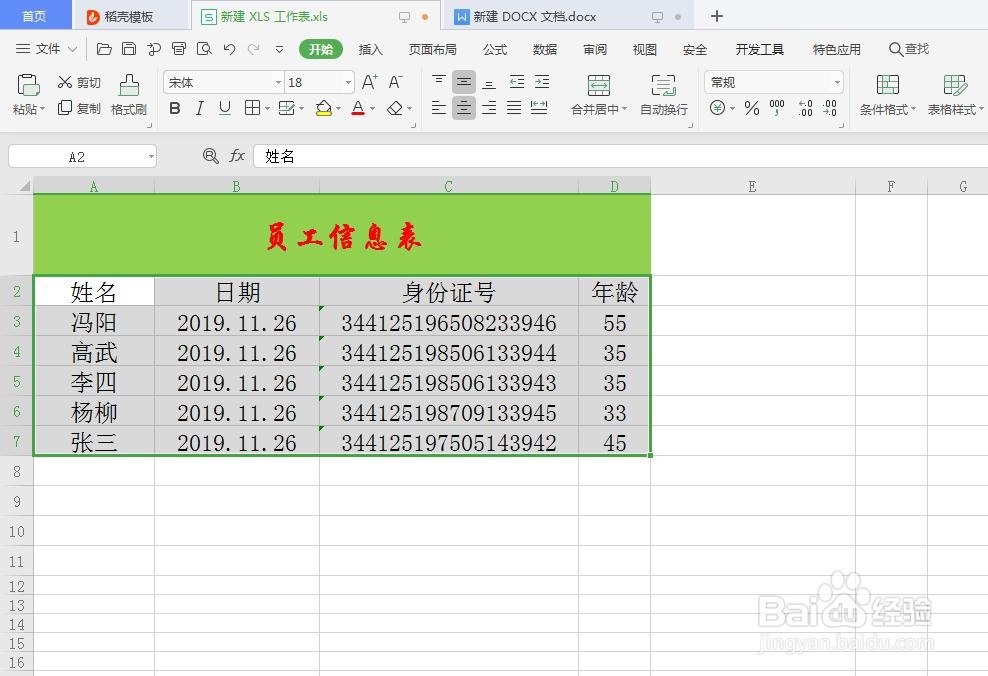
1、以WPS为例,如图所示
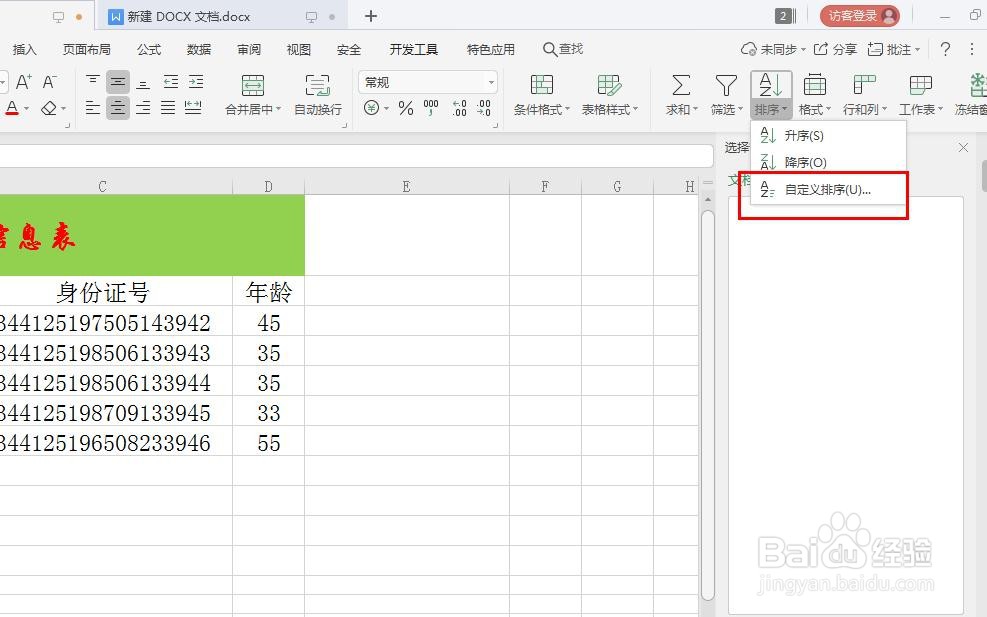
2、选择表格,点击‘开始’,点击‘排序’,如图所示

3、点击‘自定义排序’,如图所示
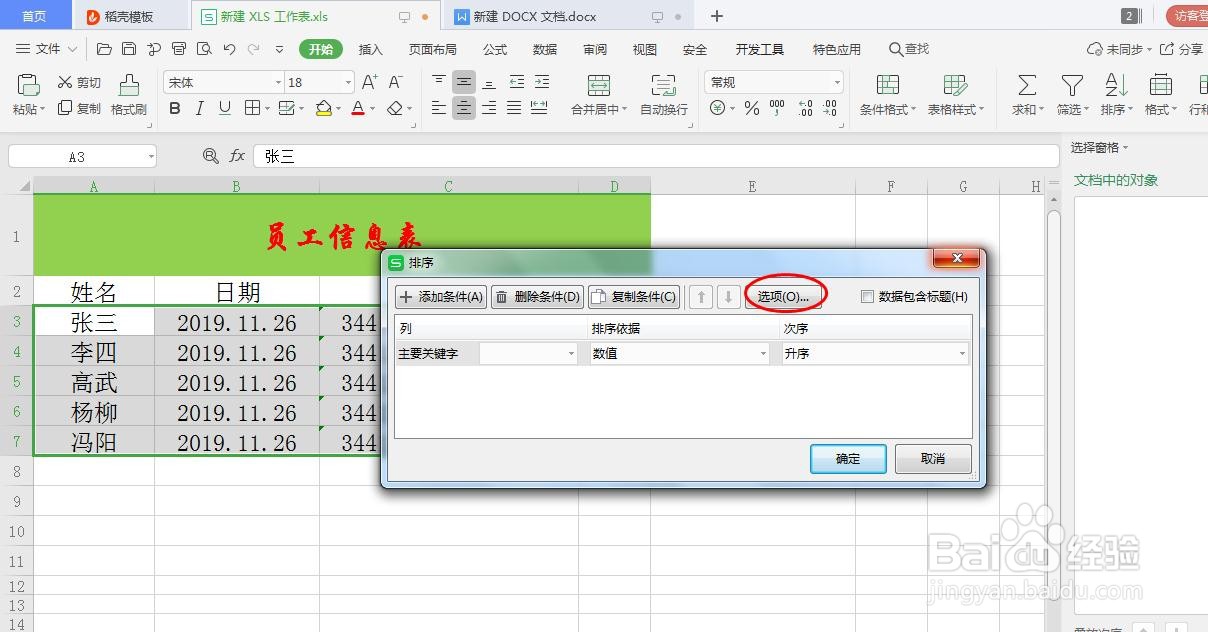
4、点击‘选项’,如图所示
5、点击‘拼音排序’,点击确定,如图所示

6、设置主要关键字,如图所示
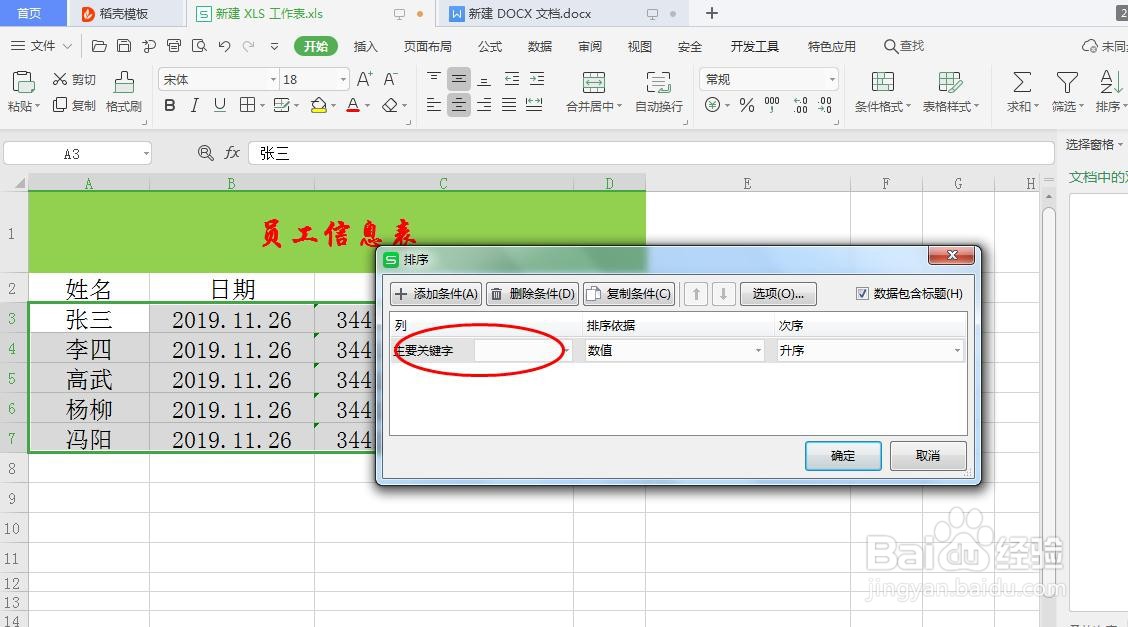
7、选择‘姓名’,选择‘升序’,点击确定,按首字母排序即完成,如图所示

时间:2026-05-05 10:57:27
1、以WPS为例,如图所示
2、选择表格,点击‘开始’,点击‘排序’,如图所示
3、点击‘自定义排序’,如图所示
4、点击‘选项’,如图所示
5、点击‘拼音排序’,点击确定,如图所示
6、设置主要关键字,如图所示
7、选择‘姓名’,选择‘升序’,点击确定,按首字母排序即完成,如图所示
