1、新建一个word文档,点击插入

2、点击图片
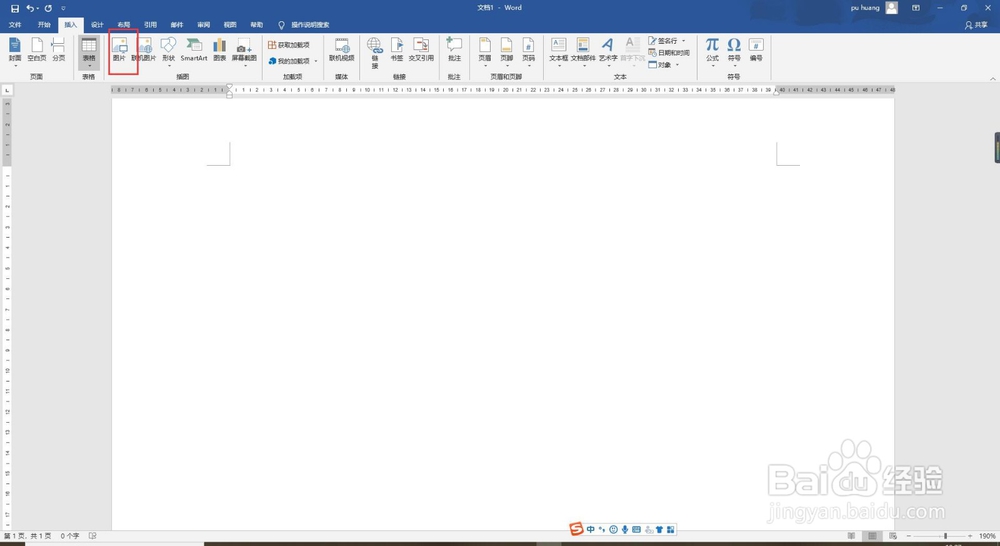
3、按住ctrl键,选择3个图片,如图所示

4、如图所示,图片插入进来,感觉很难看,那么我们现在开始处理吧
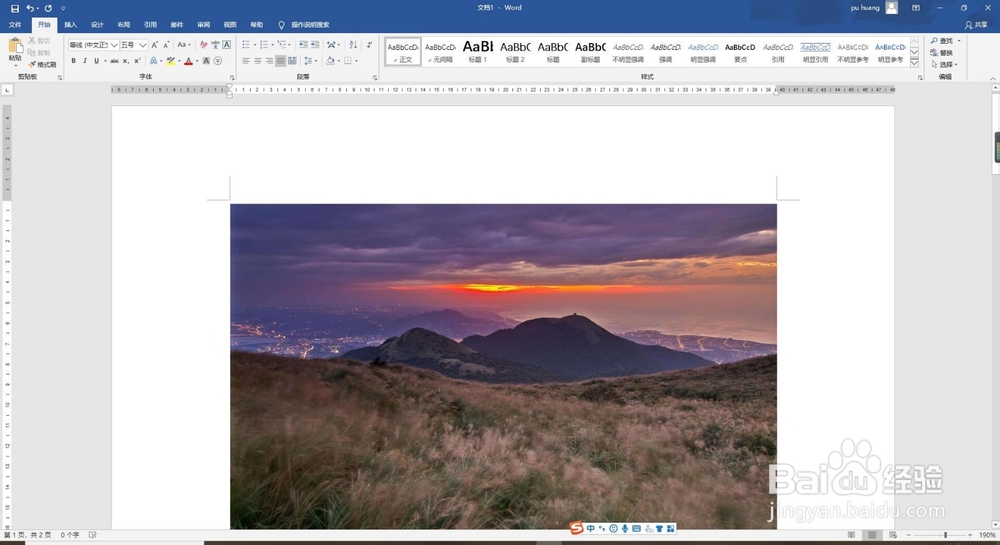
5、点击格式

6、选择图片,点击衬与文字上方
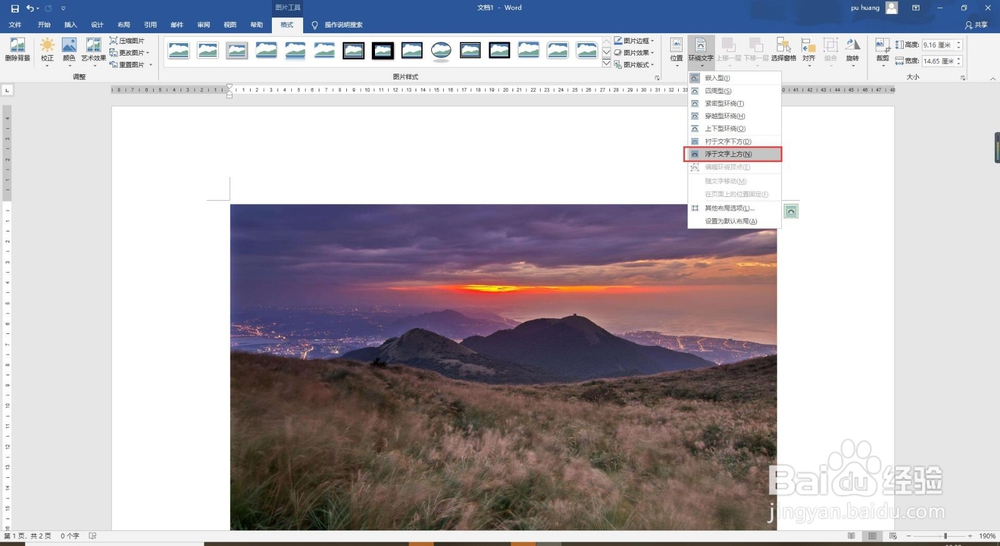
7、将图片缩小

8、其他两张图片同理操作
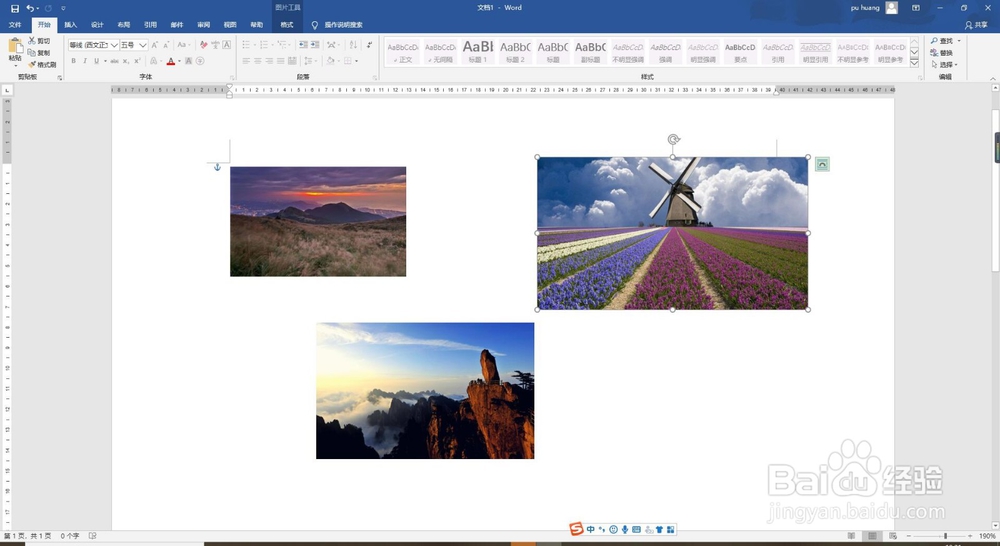
9、选择图片格式

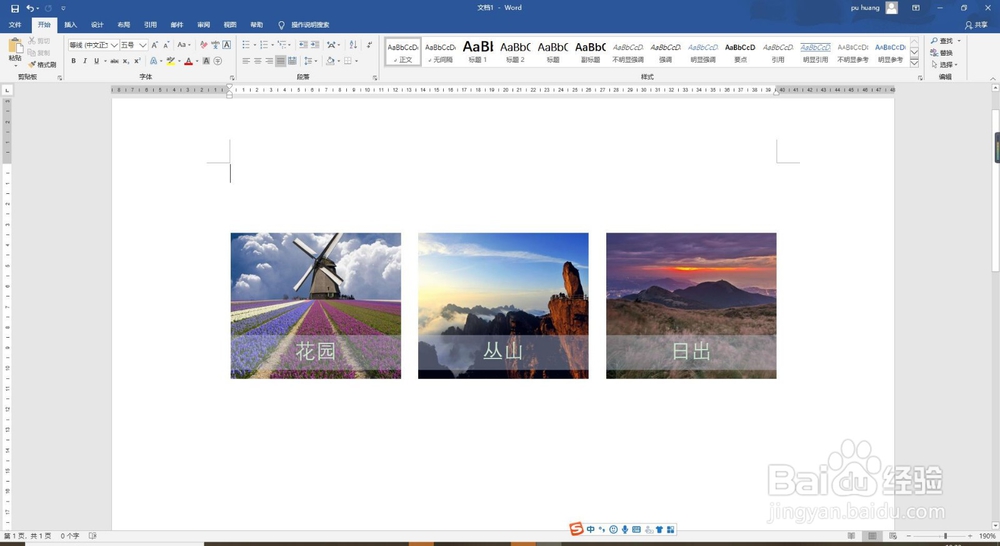
10、输入文字,效果如图所示
时间:2026-04-21 23:46:07
1、新建一个word文档,点击插入
2、点击图片
3、按住ctrl键,选择3个图片,如图所示
4、如图所示,图片插入进来,感觉很难看,那么我们现在开始处理吧
5、点击格式
6、选择图片,点击衬与文字上方
7、将图片缩小
8、其他两张图片同理操作
9、选择图片格式
10、输入文字,效果如图所示
