如何将图片放在Word中的任意位置

 时间:2024-10-11 19:12:14

1、第一步,在桌面中新建一个Word文件。

如何将图片放在Word中的任意位置

2、第二步,进入后选择“插入”选项。

如何将图片放在Word中的任意位置

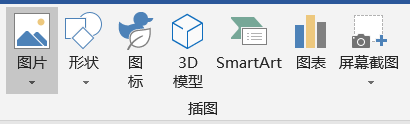
3、第三步,这里我们选择插图分区中的“图片"选项。

如何将图片放在Word中的任意位置

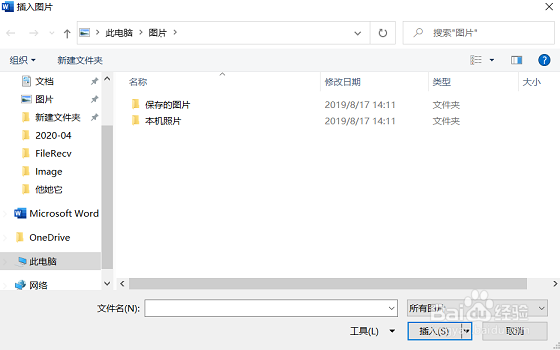
4、第四步,弹出相应对话框,我们选择好图片,再点击右下角的插入即可。

如何将图片放在Word中的任意位置

5、第五步,插入图片后,我们选中图片,最上方出现图片工具的“格式”选项。

如何将图片放在Word中的任意位置

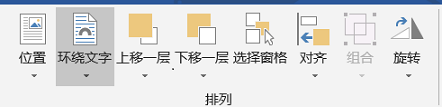
6、第六步,之后我们再点击排列分区中的“环绕文字”选项。

如何将图片放在Word中的任意位置

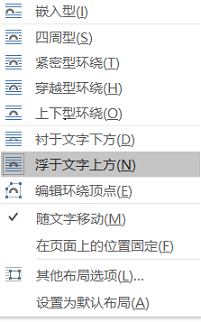
7、第七步,这里我们可以选择“浮于文字上方”,点击即可。这样图片就可以随意的在文字间移动了。
如何将图片放在Word中的任意位置

8、总结1.打开Word2.选择插入选项3.插入图片4.点击图片5.将图片设置为“浮于文字上方”

  • word如何设置文字取消分栏?
  • Word中如何做到图片文字一起移动
  • Word不能移动图片怎么办
  • word中怎么并列插入两个相同大小的图片?
  • Word怎样为图片添加黑色虚线边框
  • 热门搜索
    旅游网站排名 雅安旅游 亲子旅游 北京周边旅游 连云港旅游 厦门鼓浪屿旅游攻略 上海旅游攻略 长沙商贸旅游职业技术学院 宏村旅游攻略 襄阳旅游