
Word文档如何插入六边形

 时间:2026-04-25 14:36:50

1、打开Word文档。

Word文档如何插入六边形

2、点击“插入”菜单。

Word文档如何插入六边形

3、点击“形状”菜单。

Word文档如何插入六边形

4、点击“六边形”。

Word文档如何插入六边形

5、插入六边形成功,选中插入对象,点击“格式”,并点击“形式样式”。

Word文档如何插入六边形

6、点击“填充与线条”图标,修改对象样式。

Word文档如何插入六边形

7、点击“效果”图标,修改对象展示效果。

Word文档如何插入六边形

8、点击“大小与属性”图标,修改对象属性。

Word文档如何插入六边形

1、1、打开Word文档。

2、点击“插入”菜单。

3、点击“形状”菜单。

4、点击“六边形”。
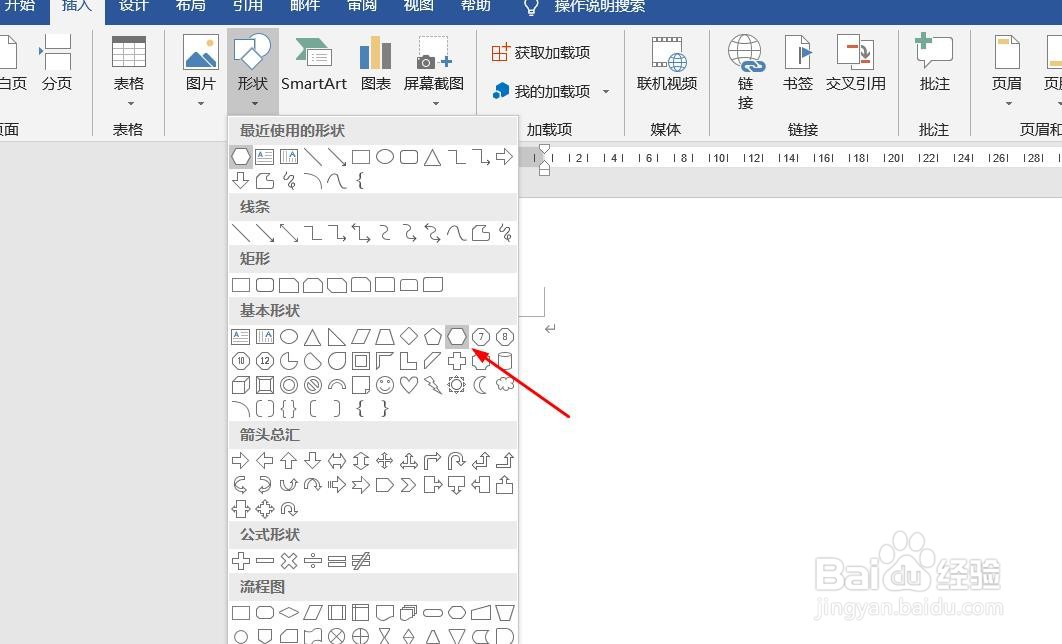
5、插入六边形成功,选中插入对象,点击“格式”,并点击“形式样式”。
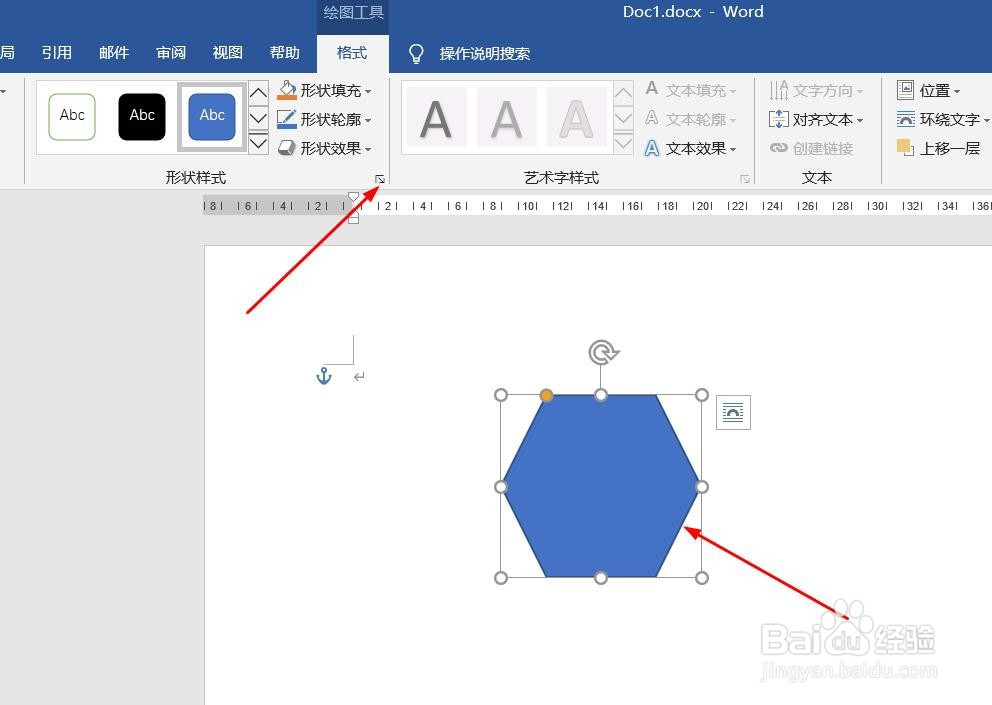
6、点击“填充与线条”图标,修改对象样式。

7、点击“效果”图标,修改对象展示效果。

8、点击“大小与属性”图标,修改对象属性。

  • PPT演示文档如何插入六边形集群关系
  • 在word如何制作漂亮的交替六边形列表图?
  • Word2016怎么样插入交替六边形列表呢?
  • 在word如何快速将照片处理为六边形?
  • Word中怎么制作六边形图片?
  • 热门搜索
    夏季旅游胜地 春节厦门旅游攻略 1月份去哪里旅游好 廊坊旅游景点大全 甘南旅游攻略自驾 香港有哪些旅游景点 白洋淀旅游股票 博罗旅游景点大全 呼伦贝尔旅游网 贵州赤水旅游攻略
