1、打开photos CC 2018。

2、导入需要裁剪的海报如下图所示。

3、点击切片选择工具。

4、在海报上右键一下,选择“切片划分”。
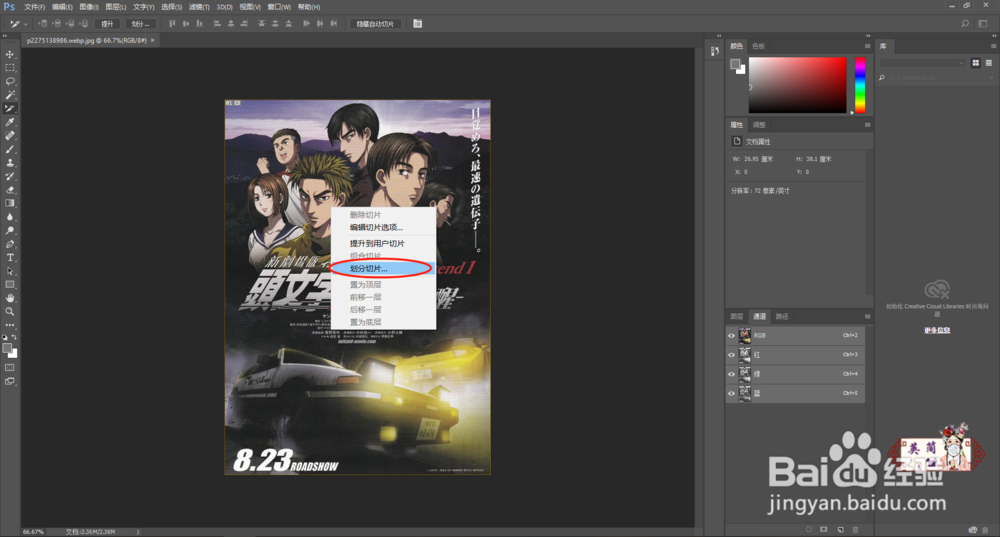
5、垂直划分为那里输入3,想划分为几等分就输入几,点击确定。

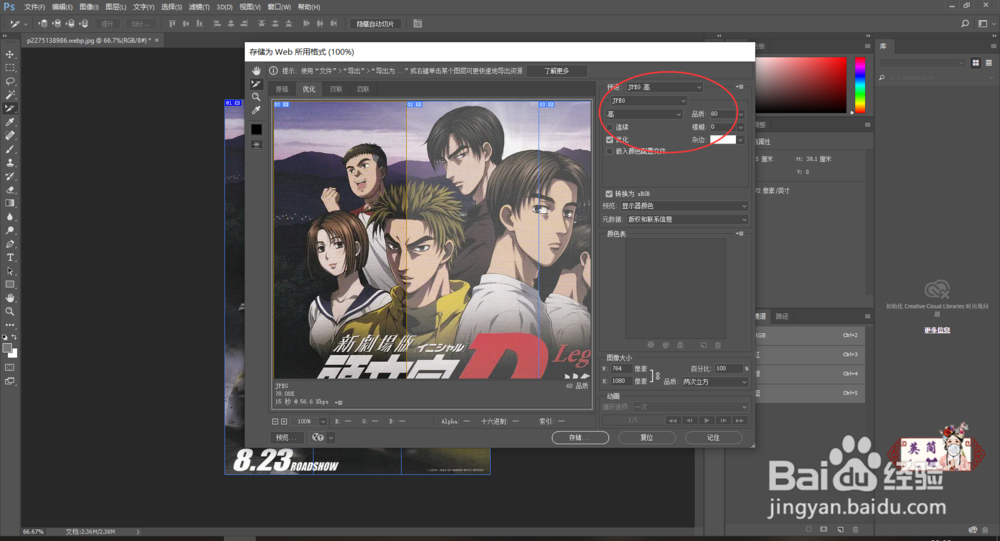
6、依次点击文件--导出--存储为web所用格式。

7、设置需要保存的格式,选择保存的位置。
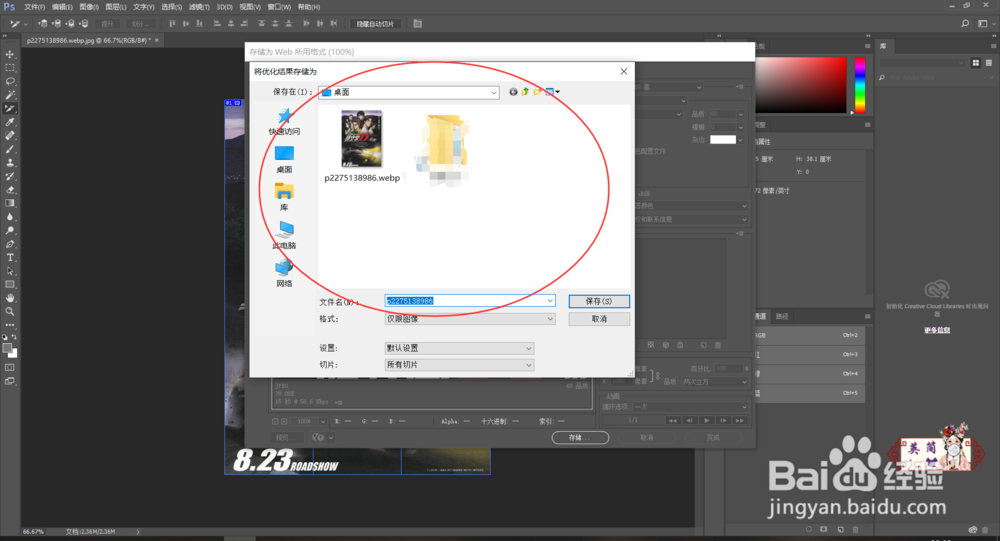
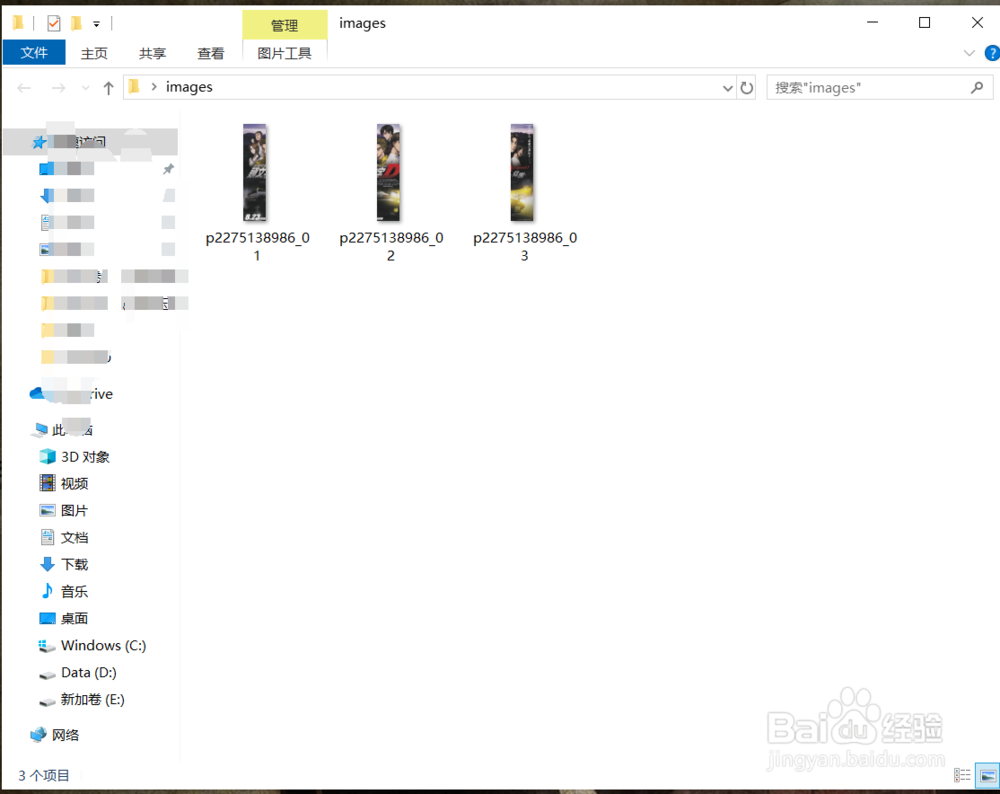
8、这个时候保存的位置(桌面)上就会生成一个文件夹里面保留着切好的三张图片
时间:2026-05-06 05:24:55
1、打开photos CC 2018。
2、导入需要裁剪的海报如下图所示。
3、点击切片选择工具。
4、在海报上右键一下,选择“切片划分”。
5、垂直划分为那里输入3,想划分为几等分就输入几,点击确定。
6、依次点击文件--导出--存储为web所用格式。
7、设置需要保存的格式,选择保存的位置。
8、这个时候保存的位置(桌面)上就会生成一个文件夹里面保留着切好的三张图片
