如何解决安装office程序时出现错误1921弹窗?

 时间:2026-02-12 06:45:09

1、第一步,点击计算机左下角的开始,弹出下级子菜单。

如何解决安装office程序时出现错误1921弹窗?

2、第二步,选择“运行”,弹出运行窗口。

如何解决安装office程序时出现错误1921弹窗?

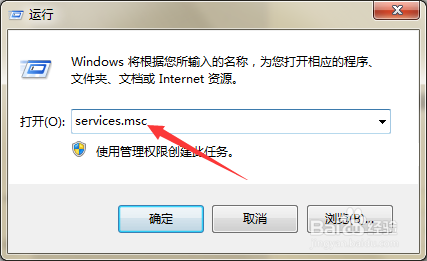
3、第三步,在页面上键入“services.msc”回车,弹出服务窗口。

如何解决安装office程序时出现错误1921弹窗?

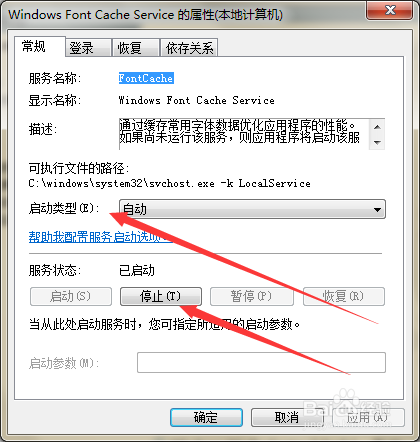
4、第四步,在页面右侧列表中找到“Windows Font Cache Service”。

如何解决安装office程序时出现错误1921弹窗?

5、第五步,双击打开该服务的属性窗口。

如何解决安装office程序时出现错误1921弹窗?

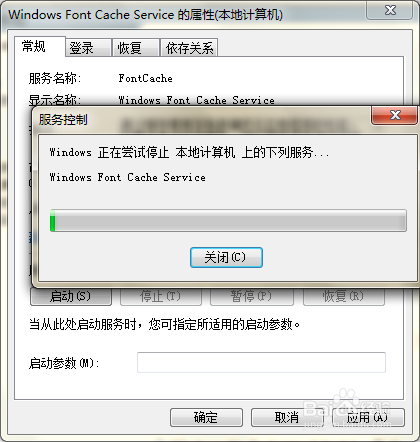
6、第六步,在页面上将启动类型设置为“禁用”,并点击服务状态下的“停止”按钮,然后点击确定,即可解决问题。
如何解决安装office程序时出现错误1921弹窗?

1、点击开始,选择运行,打开服务窗口。

2、找到并打开Windows Font Cache Service属性。

3、将启动类型设为禁用,并停止该服务即可。

  • 怎么删除声卡驱动
  • win10看不到共享电脑怎么办
  • 如何设置BIOS重装笔记本电脑系统
  • msvcp140.dll丢失怎么解决
  • 如何针对不同的网络类型更改共享设置?
  • 热门搜索
    西沙群岛旅游报价 杭州旅游景点介绍 诸城旅游景点大全 漳州东山岛旅游景点 山西省旅游景点 印尼巴厘岛旅游攻略 营改增后旅游业税率 大梅沙旅游攻略 绍兴旅游地图 辽阳旅游景点大全