1、打开PS软件,在PS中打开一张图片

2、按住键盘上的Alt键,点击图层面板上的新建按钮

3、在弹出来的新建对话框中点击图层的混合模式

4、将图层的混合模式改为柔光,勾选下方的填充50%中性灰的勾
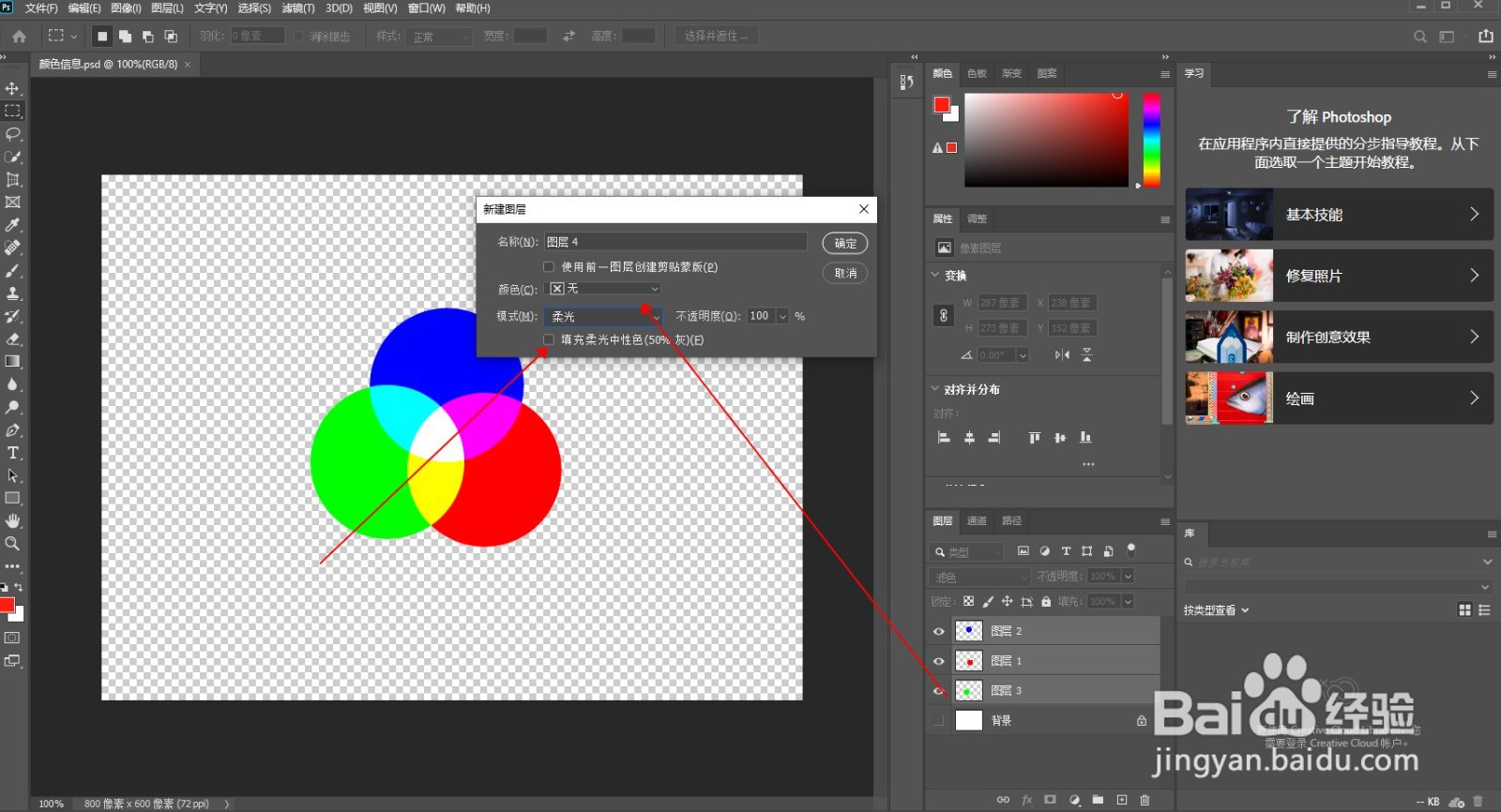
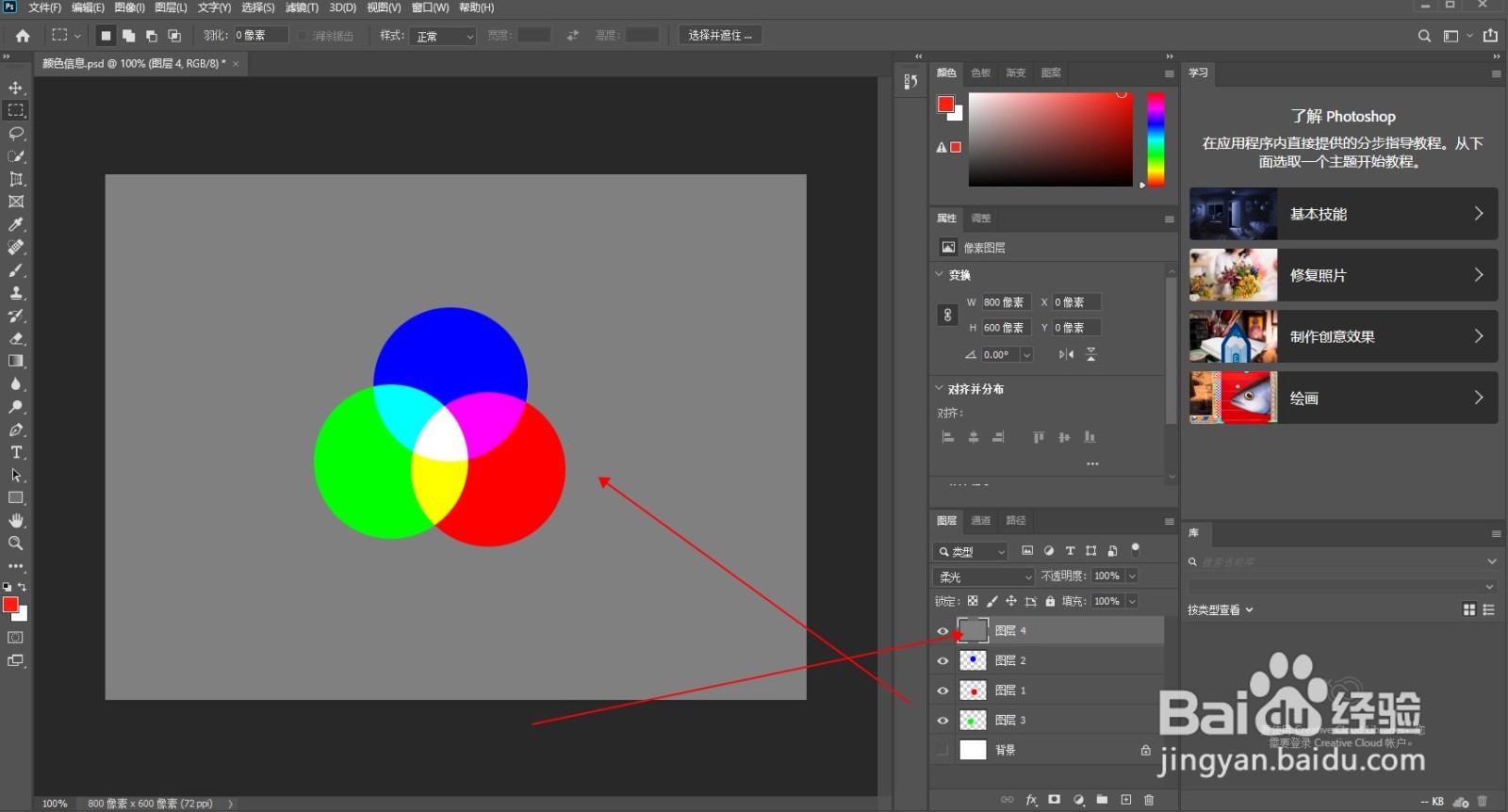
5、这样就快速在图层中新建了中性灰图层,或者是在颜色面板中将RGB三个色值都选为128,也是可以填充的!
时间:2026-04-23 03:59:41
1、打开PS软件,在PS中打开一张图片
2、按住键盘上的Alt键,点击图层面板上的新建按钮
3、在弹出来的新建对话框中点击图层的混合模式
4、将图层的混合模式改为柔光,勾选下方的填充50%中性灰的勾
5、这样就快速在图层中新建了中性灰图层,或者是在颜色面板中将RGB三个色值都选为128,也是可以填充的!
