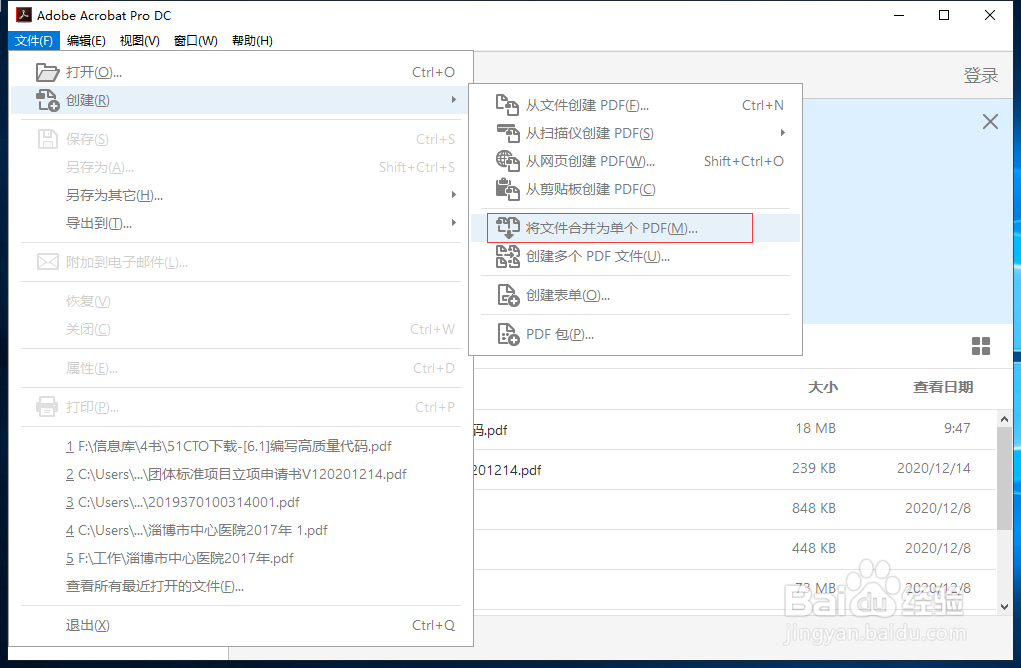
1、打开Acrobat软件,点击“总袭材文件”-“创建”-“将文件合并为单个PDF”
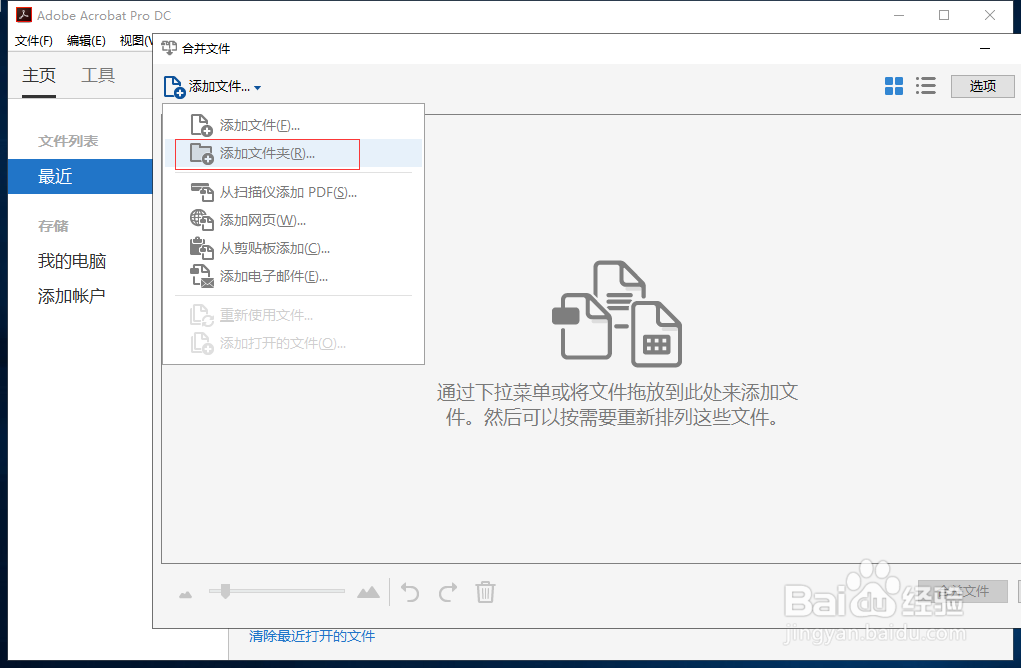
2、点击“添加艺哨文件”-选择“添加文件夹”。
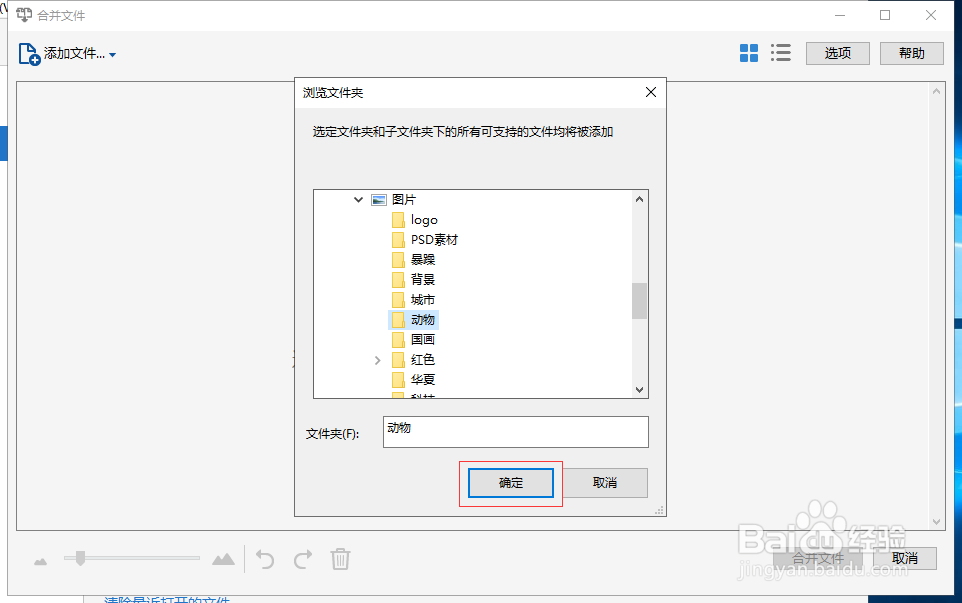
3、选择图片文件夹,点击确定。
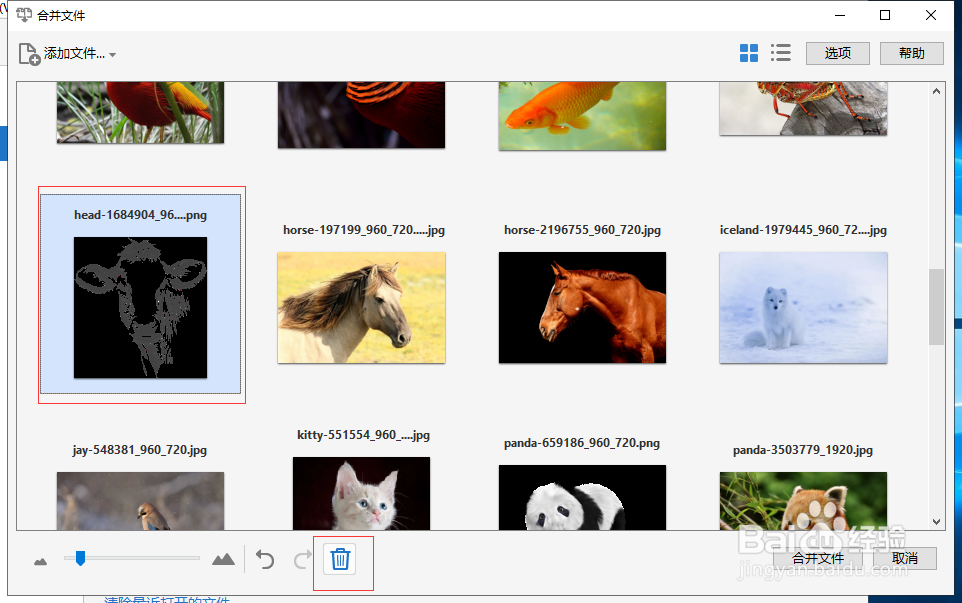
4、点击选中图片,点击下方删除按钮,可以删除一些不需要的图片。
5、调整好后添加“合并文件”按钮。
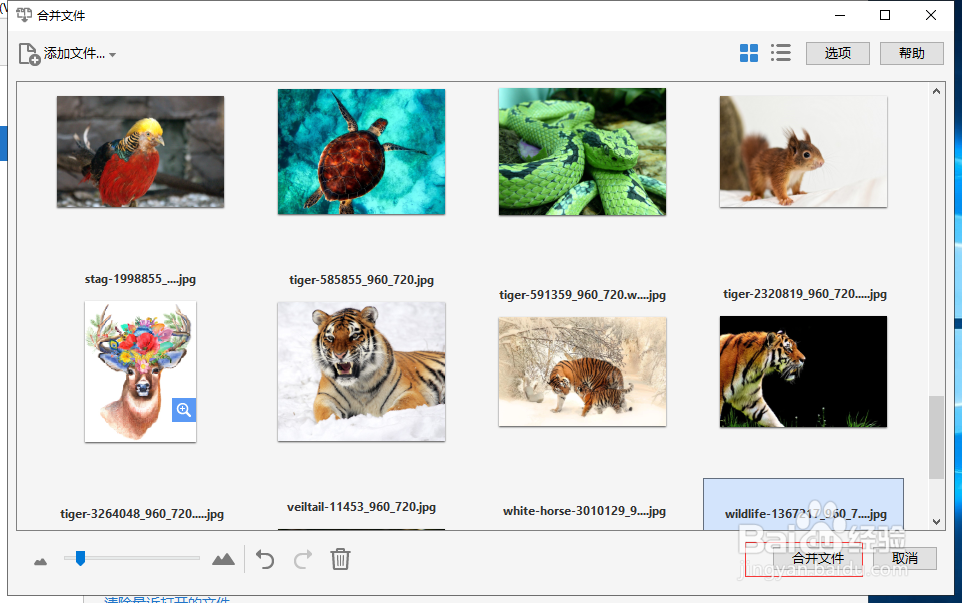
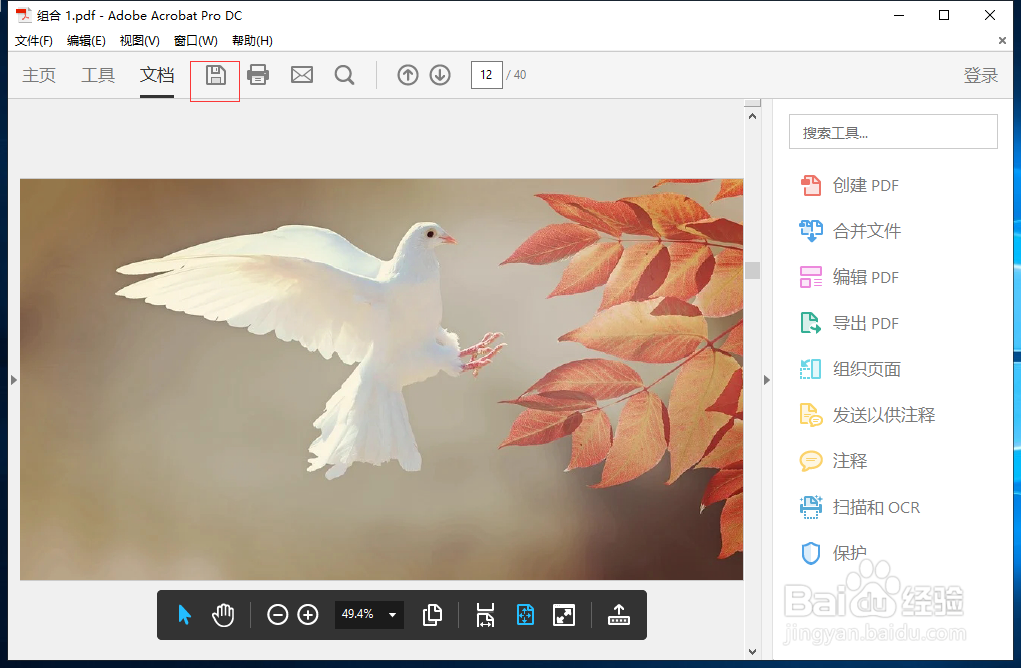
6、这样就可以哨帽把文件夹中的图片合并成PDF文件,点击保存即可。
时间:2026-05-04 10:16:10
1、打开Acrobat软件,点击“总袭材文件”-“创建”-“将文件合并为单个PDF”
2、点击“添加艺哨文件”-选择“添加文件夹”。
3、选择图片文件夹,点击确定。
4、点击选中图片,点击下方删除按钮,可以删除一些不需要的图片。
5、调整好后添加“合并文件”按钮。
6、这样就可以哨帽把文件夹中的图片合并成PDF文件,点击保存即可。
