如何利用photoshop制作素描效果

 时间:2026-02-17 10:58:39

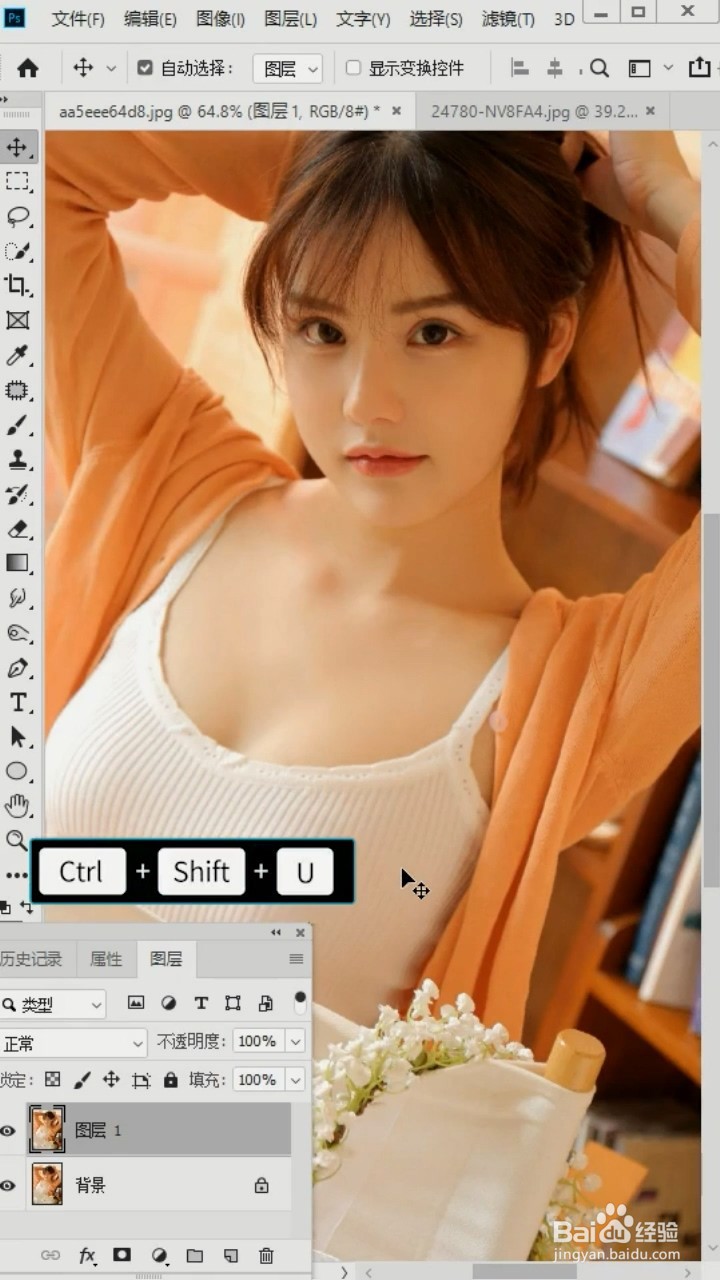
1、打开photoshop,先按ctrl+J复制图层,再按ctrl+shift+U去色。
如何利用photoshop制作素描效果

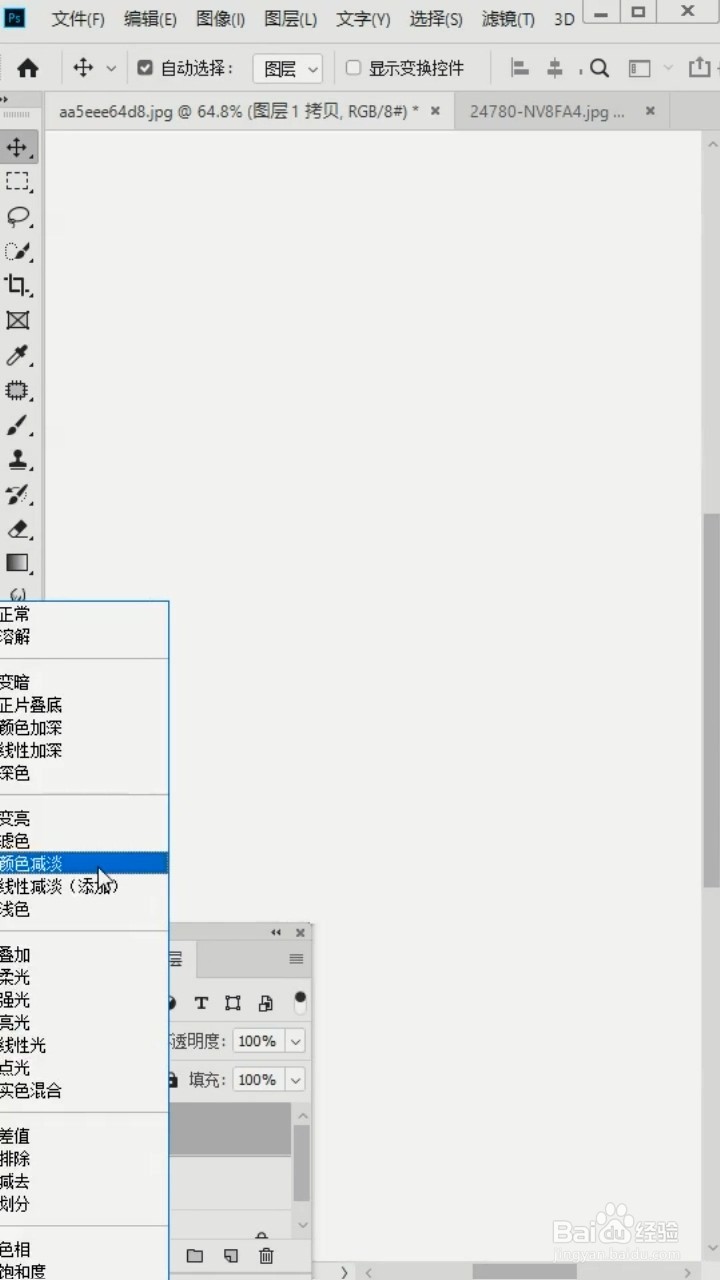
2、先复制图层,按住ctrl+I反相,将混合模式改为颜色减淡。

如何利用photoshop制作素描效果

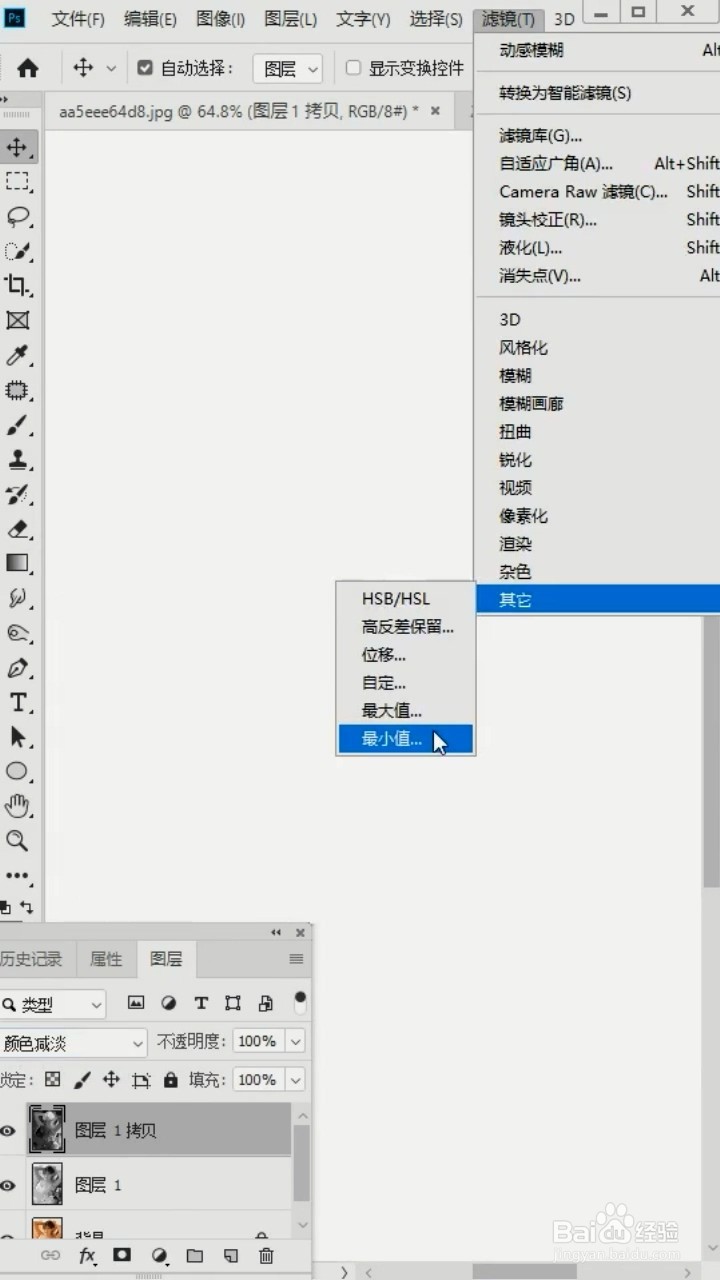
3、点击菜单能力键,选择其他选项的最小值,设置为两个像素。

如何利用photoshop制作素描效果

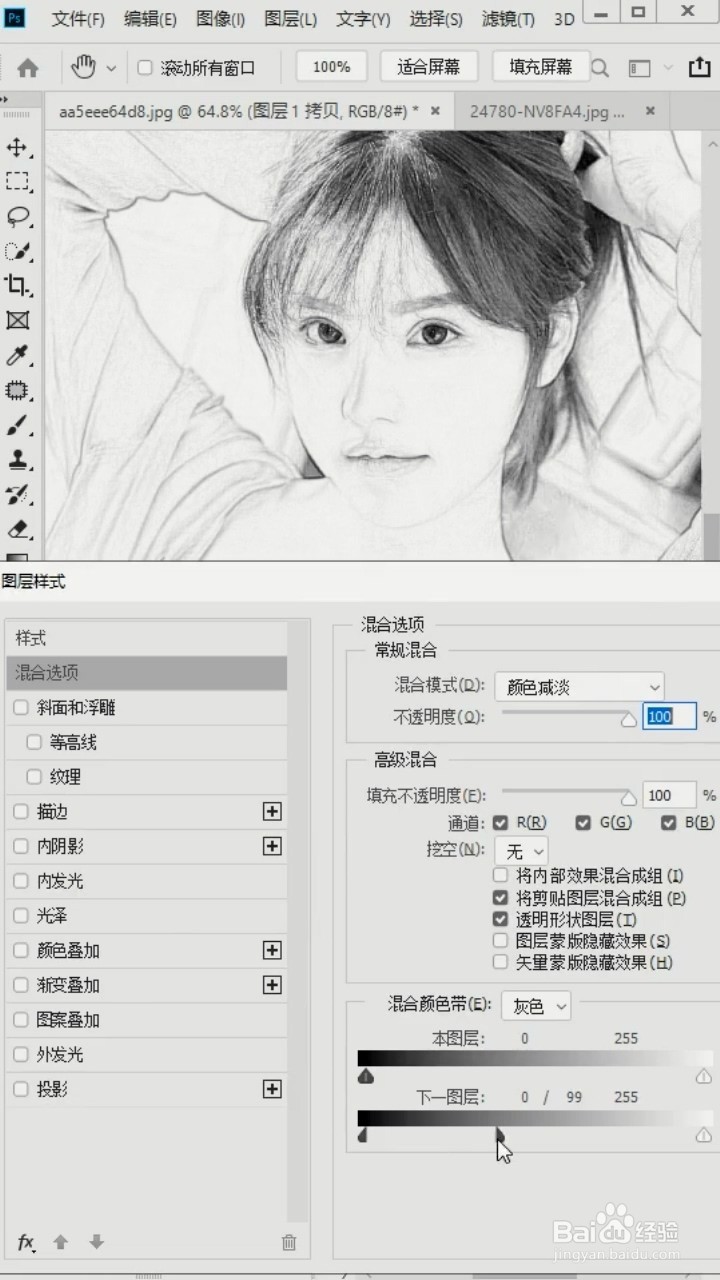
4、双击图层打开混合选项,然后将下一图层的黑色滑块向右拖动。

如何利用photoshop制作素描效果

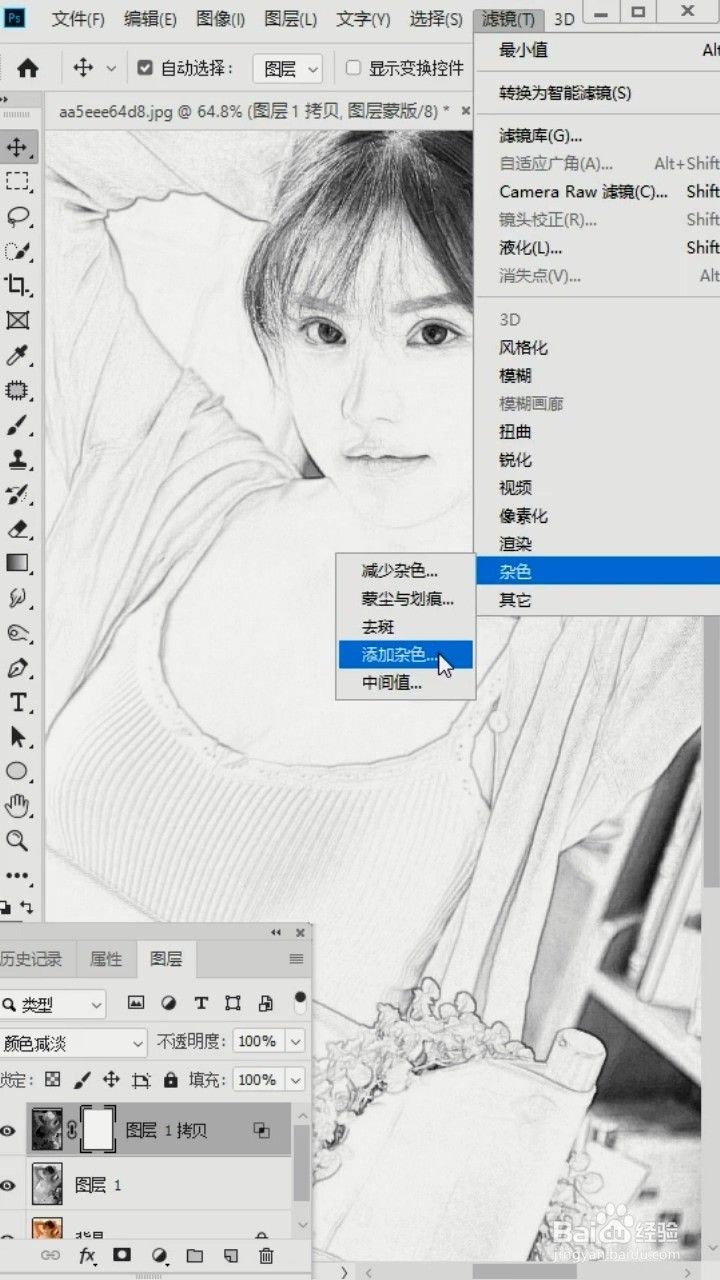
5、添加一个蒙版,然后点击菜单的滤镜,选择杂色选项下方的添加杂色。

如何利用photoshop制作素描效果

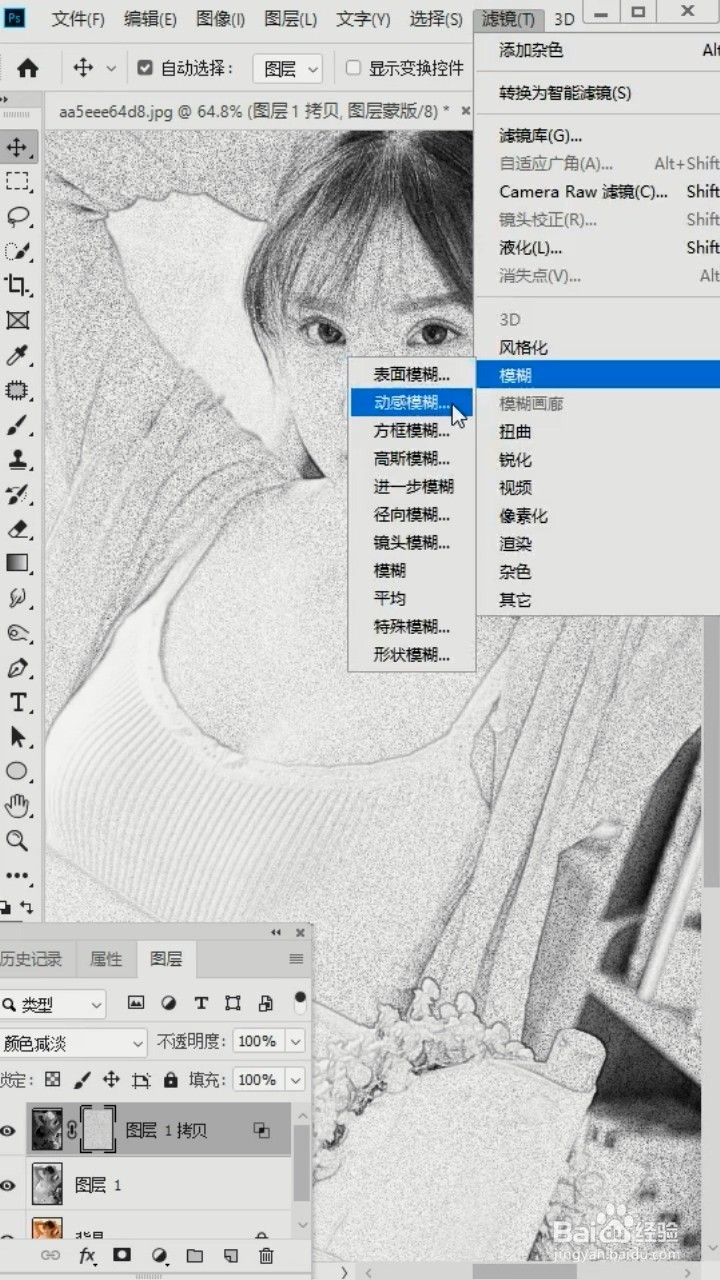
6、点击菜单的滤镜,选择模糊选项下方的动感模糊。

如何利用photoshop制作素描效果

7、打开图层,按住ctrl+E合并图层,然后将图片拖入到本子素材上。

如何利用photoshop制作素描效果

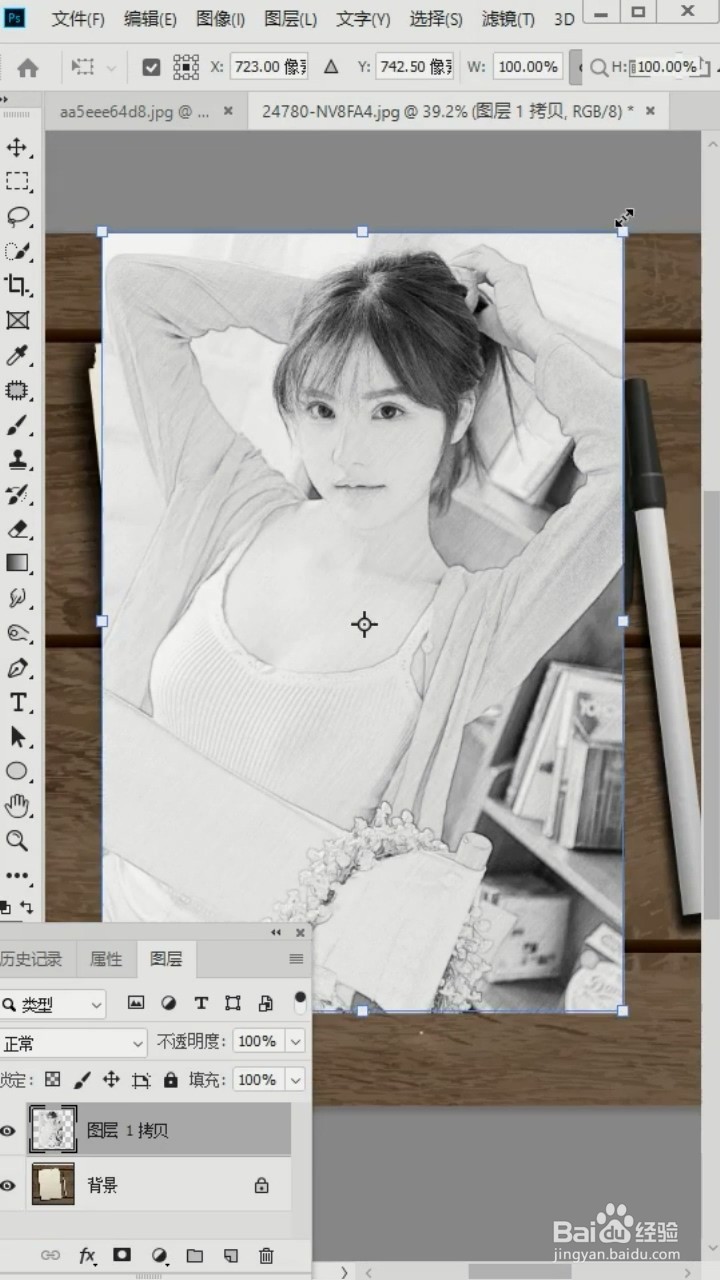
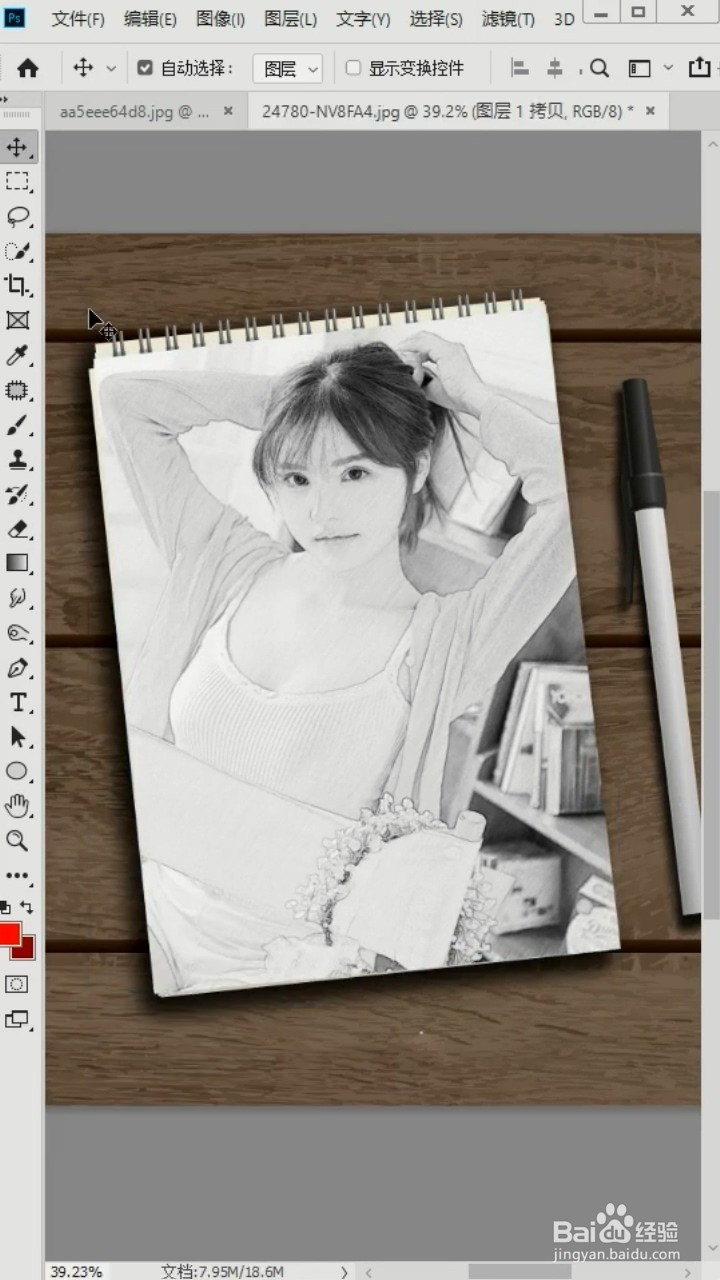
8、先按ctrl+T,将图片调整好大小和位置,按住ctrl键调整透视的角度。
如何利用photoshop制作素描效果

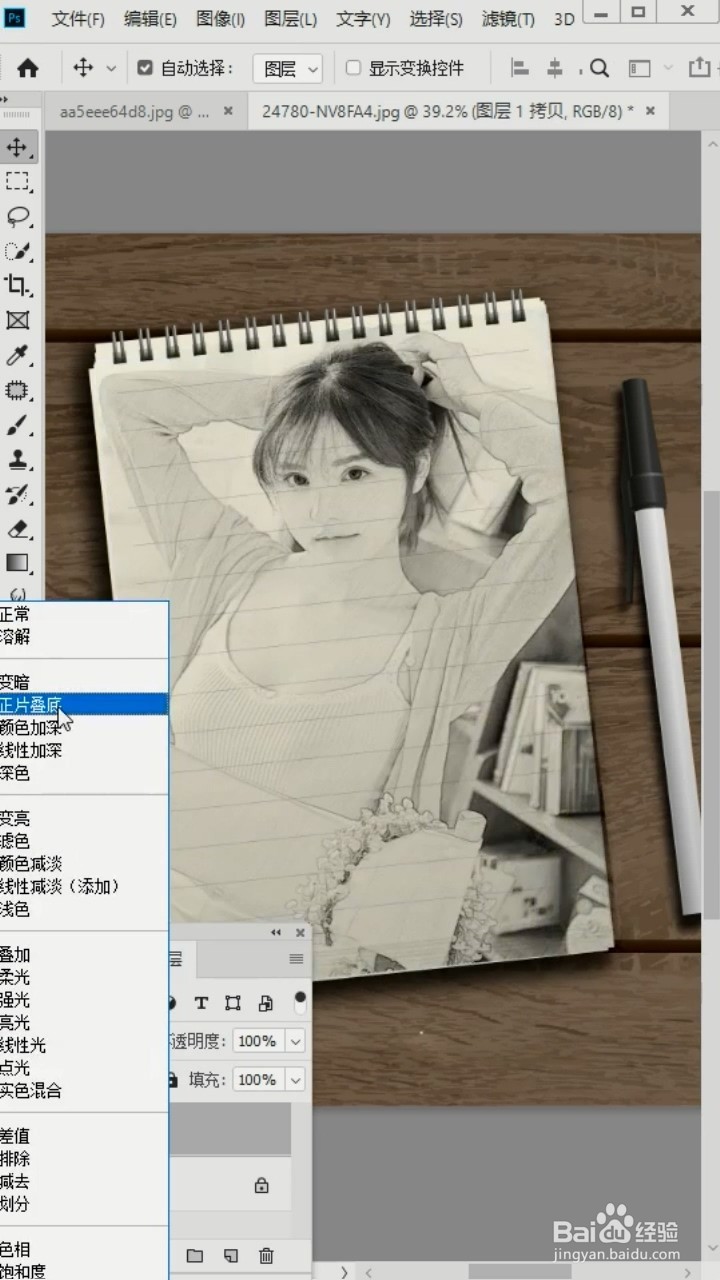
9、打开图层,将混合模式改为正片叠底,适当的降低不透明度即可。

如何利用photoshop制作素描效果

  • ps设计照片拼贴效果步骤介绍
  • Photoshop样式纹理
  • AI如何使用椭圆和圆角矩形绘制一个图标?
  • 如何做出AI奶酪效果?
  • illustrator路径中的平均命令
  • 热门搜索
    平潭旅游景点大全 哈尔滨冬季旅游攻略 浙江农家乐旅游 成都到峨眉山旅游攻略 去南京旅游攻略 苏州三三旅游官网 去台湾旅游攻略 旅游群 青岛旅游政务网首页 千岛湖旅游官方