WPS表格如何分区域锁定?

 时间:2026-05-04 07:22:30

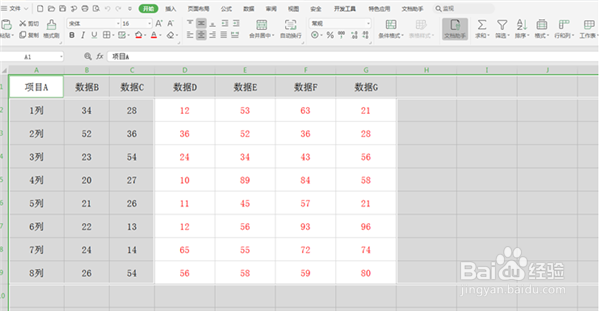
1、打开一个Excel文档,全选所有的单元格,然后按住【Ctrl】键取消需要锁定的单元格。
WPS表格如何分区域锁定?

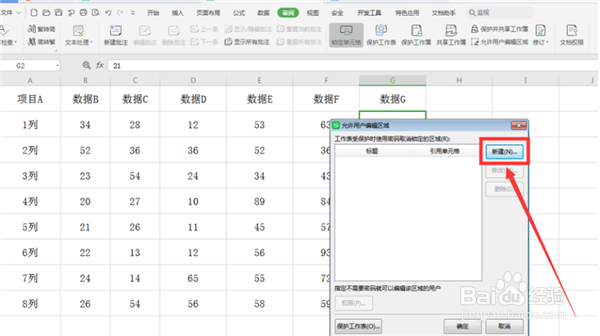
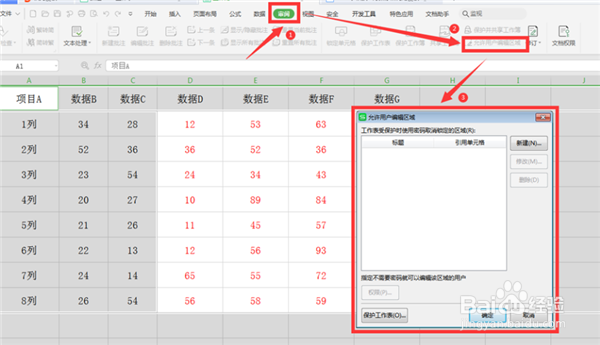
2、我们选择工具栏上的【审阅】,在下拉菜单中选择【允许用户编辑区域】,弹出相应的对话框。
WPS表格如何分区域锁定?

3、在弹出的对话框中,选择【新建】。

WPS表格如何分区域锁定?

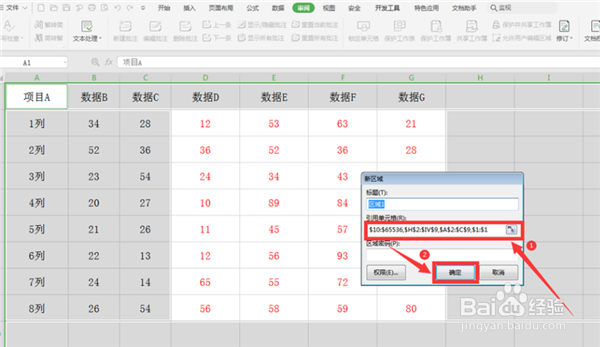
4、在弹出的【新区域】中看到【引用单元格】下方的输入栏中已经有了内容,我们保持不动,点击确定。
WPS表格如何分区域锁定?

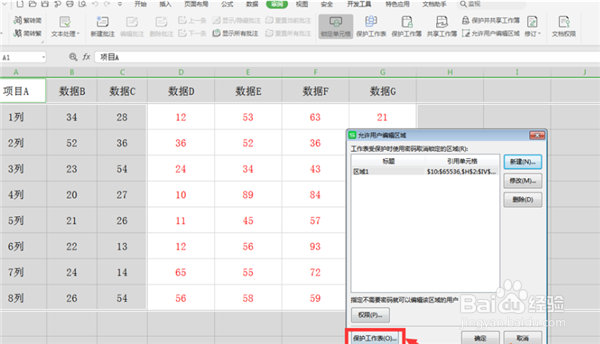
5、回到对话框,继续选择【保护工作表】。

WPS表格如何分区域锁定?

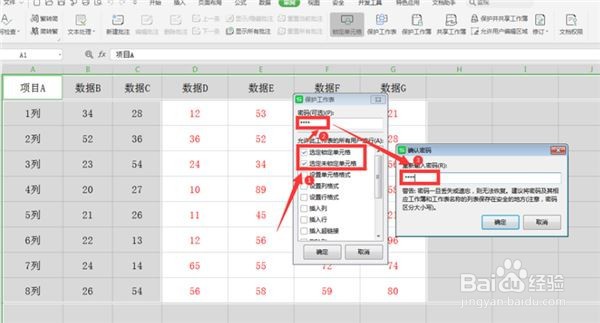
6、在弹出的【保护工作表】对话框中,选中【选定锁定单元格】和【选中未锁定单元格】,并输入两次密码,点击确定。
WPS表格如何分区域锁定?

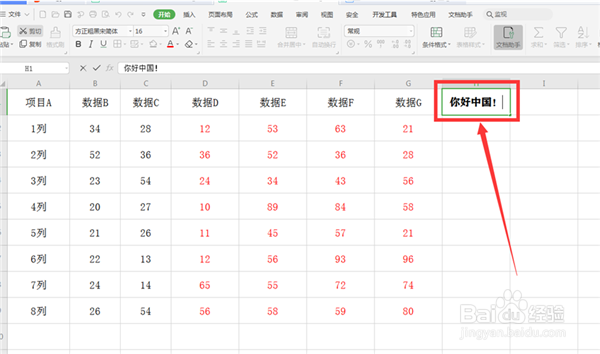
7、此时我们点击红色字体区域外的单元格,依旧能够编辑。

WPS表格如何分区域锁定?

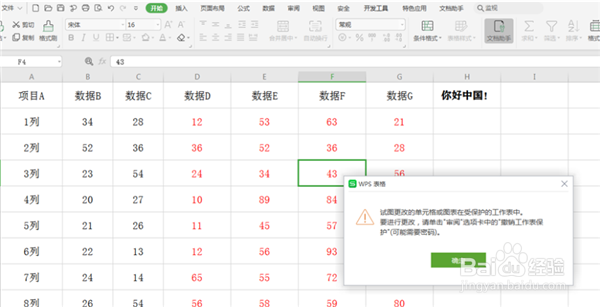
8、而点击红色区域的单元格,就会跳出锁定的对话框。

WPS表格如何分区域锁定?

  • excel中将数据转化为真正的日期或时间
  • excel如何把重复列的数据批量整理成行记录
  • win10 IE11怎么设置每次启动时检查页面新版本?
  • Android隐藏标题栏三种方法
  • Word一排中多了一两个字如何解决
  • 热门搜索
    旅游项目策划方案 黄河旅游节 日本旅游景点介绍 红色旅游心得体会 涠洲岛旅游景点 香港南丫岛旅游攻略 去三亚旅游注意事项 养生旅游 邵阳旅游景点大全 北京旅游局官方网站