1、一、用钢笔工具添加路径。新建一个文档,新建一个图层,填充绿色;按住ctrl键点击添加矢量蒙版。

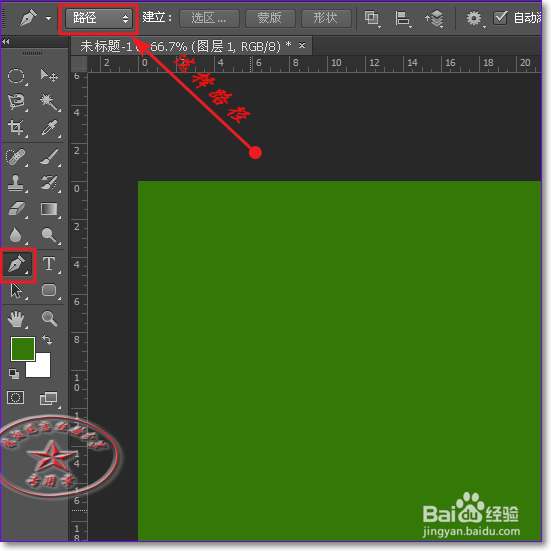
2、选择钢笔工具,选择工具模式为路径。
3、激活矢量蒙版,再图层上操作,

4、二、用矢量工具添加路径。选择自定义工具,选好形状,工具模式为路径。

5、得到下面的效果。

6、三、用套索工具添加路径。此方法要先建立选区,

7、将选区转化成路径

8、再添加矢量蒙版。即回到图层面板,按住ctrl键点击添加矢量蒙版,得到下面的效果。

时间:2026-04-22 09:42:49
1、一、用钢笔工具添加路径。新建一个文档,新建一个图层,填充绿色;按住ctrl键点击添加矢量蒙版。
2、选择钢笔工具,选择工具模式为路径。
3、激活矢量蒙版,再图层上操作,
4、二、用矢量工具添加路径。选择自定义工具,选好形状,工具模式为路径。
5、得到下面的效果。
6、三、用套索工具添加路径。此方法要先建立选区,
7、将选区转化成路径
8、再添加矢量蒙版。即回到图层面板,按住ctrl键点击添加矢量蒙版,得到下面的效果。
