excel快速分离合并单元格内数据的方法

 时间:2026-02-16 22:39:11

1、首先我们打开一个工作样表作为例子。

excel快速分离合并单元格内数据的方法

2、我们框选姓名这一多列数据,将其合并到一个单元格。繁杂的操作,我们可以是用&连接符。然后复制粘贴其得值。

excel快速分离合并单元格内数据的方法

3、或者使用复制粘贴命令,一个一个单元格的手动粘贴。记住粘贴时不能使用复制单元格,而是选取单元格内容进行复制粘贴。

excel快速分离合并单元格内数据的方法

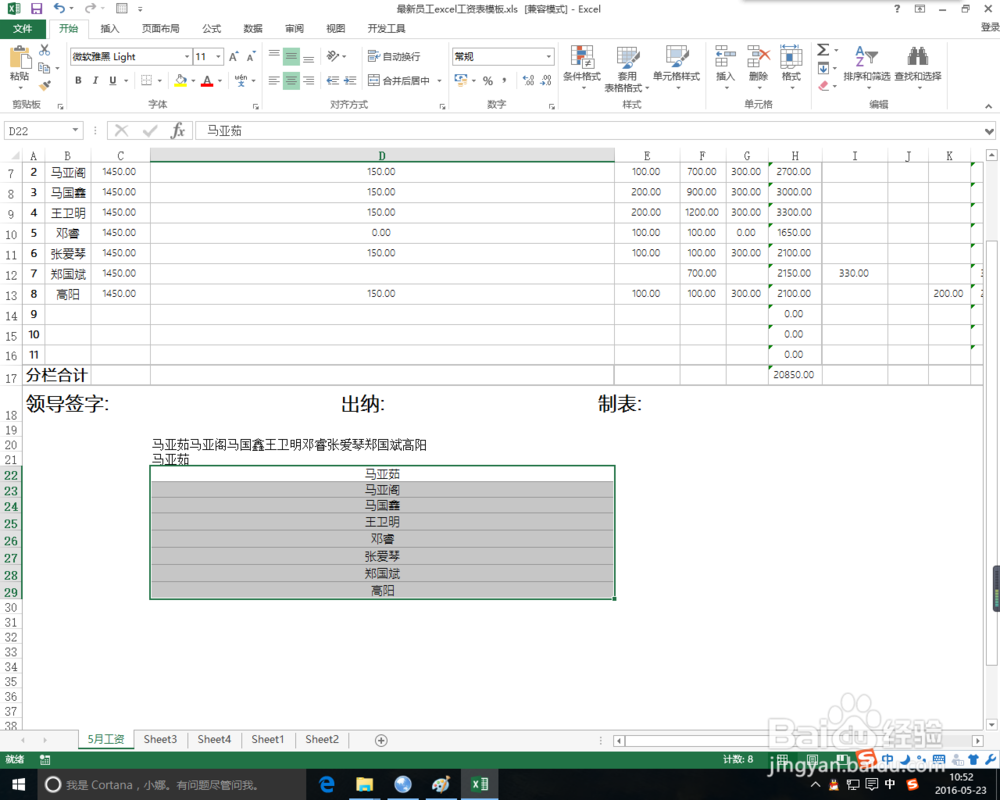
4、或者使用填充功能,先将源数据复制到目标单元格区域内,然后调整列单元格宽度,宽度调整为能容纳所有数据横列完全显示。
excel快速分离合并单元格内数据的方法

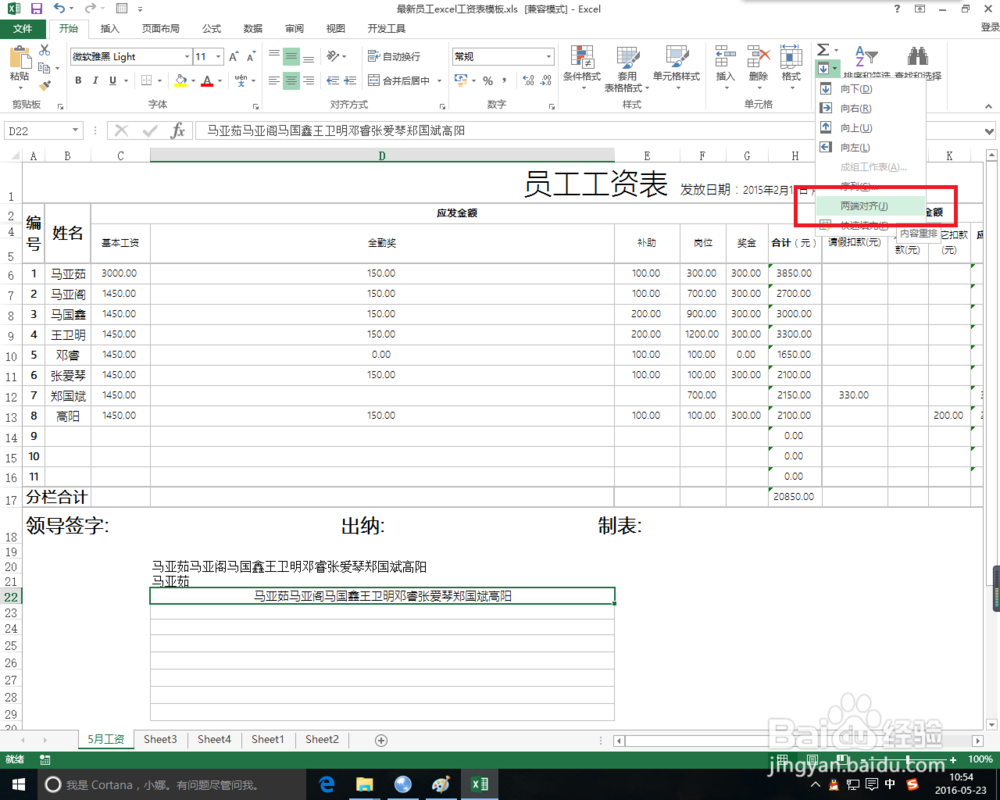
5、点击开始标签面板中的填充下拉菜单下的两端对齐,完成多列单元格合并数据。
excel快速分离合并单元格内数据的方法

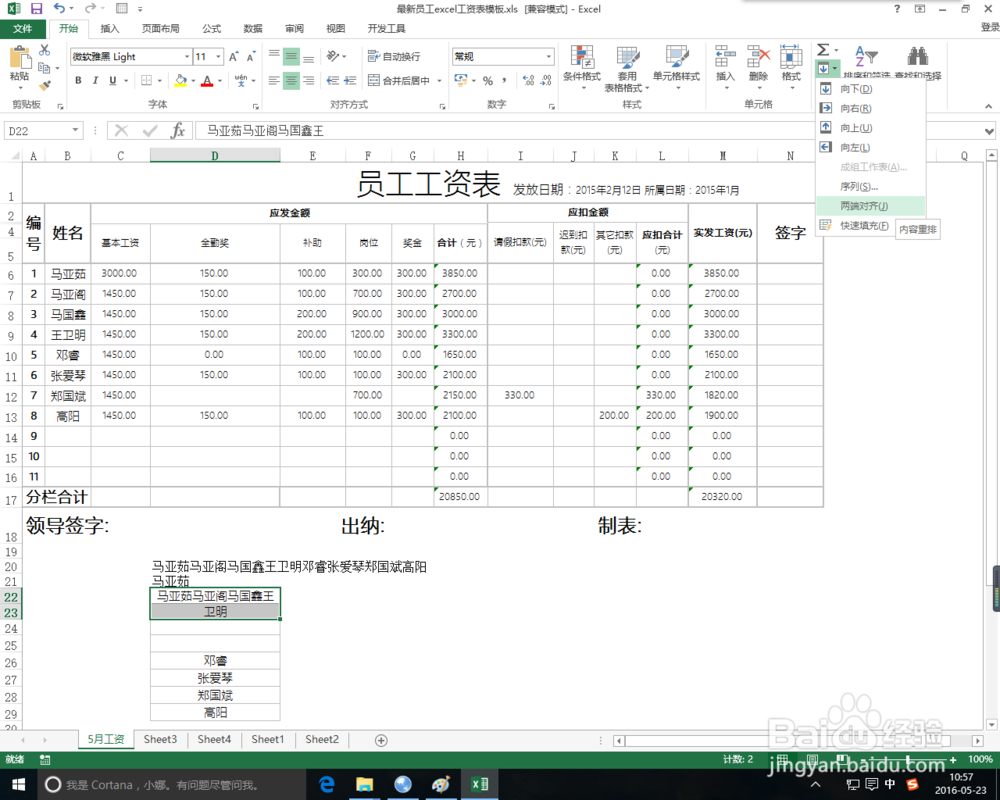
6、同理,如果只需要合并部分多列单元格数据,那么就将单元格列宽调整到能完全显示的宽度,然后使用两端对齐进行填充。
excel快速分离合并单元格内数据的方法

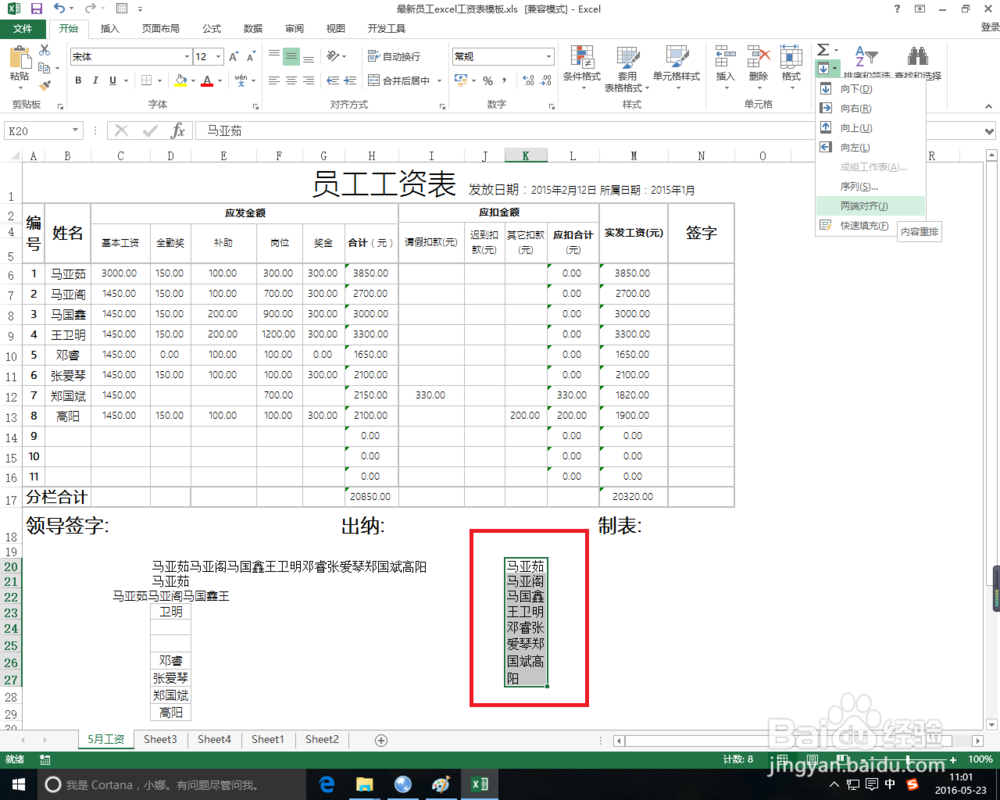
7、如果需要分离则反着操作,选择需要分离数据的单元格,调整列宽至需要分离的数据宽度,点击两端对齐,完成操作。
excel快速分离合并单元格内数据的方法

8、记住一点,包含有数字或者公式的单元格是无法使用两端对齐功能来完成分列的。

excel快速分离合并单元格内数据的方法

  • excel如何设置到期提醒
  • Excel一键快速建立工作表目录!!
  • WPS表格合并后该怎么计算
  • 在EXCEL表格中如何避免自动生成超链接
  • Excel中多单元格内容合并
  • 热门搜索
    千岛湖旅游攻略二日游 柳州旅游攻略 兰州旅游公司 武汉旅游地图 合肥旅游网 上海旅游人力资源网 埃及旅游景点 版纳旅游 北京旅游局官网 顺德旅游景点大全
