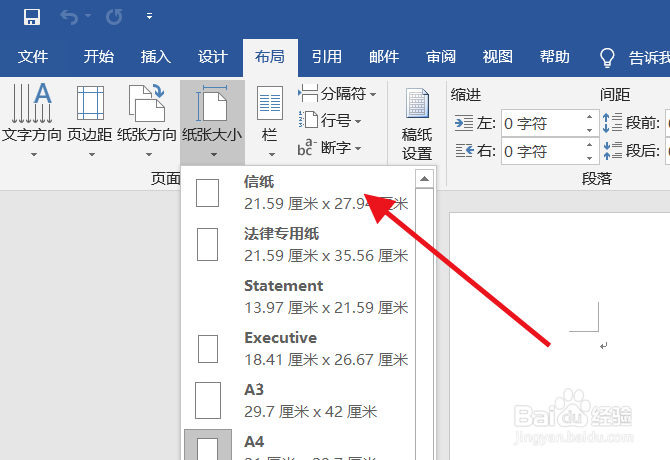
1、打开word,然后点击“页面布局”下的“纸张大小”。

2、然后把纸张大小调整为“信纸”格式。
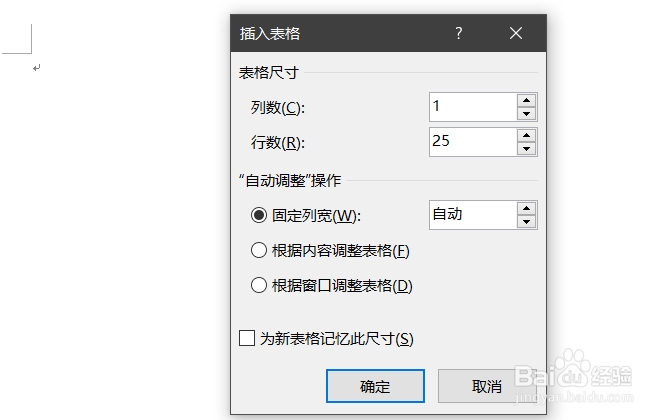
3、接着点击“插入”—“表格”—“插入表格”。

4、然后我们在word文档中插入1行25列表格。
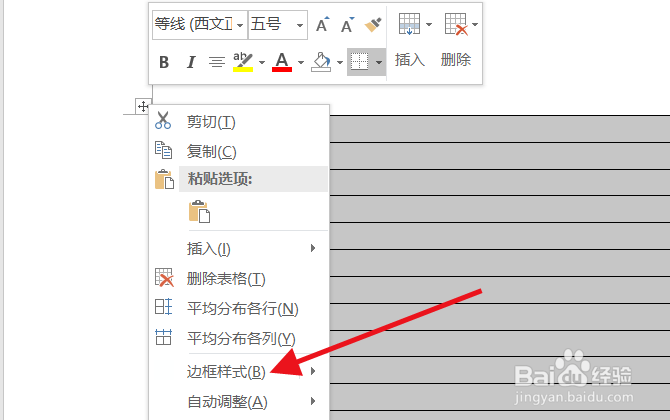
5、插入表格之后,点击左上角的十字图标来选中表格。

6、选中表格之后,单击鼠标右键,然后点击“边框和底纹”。
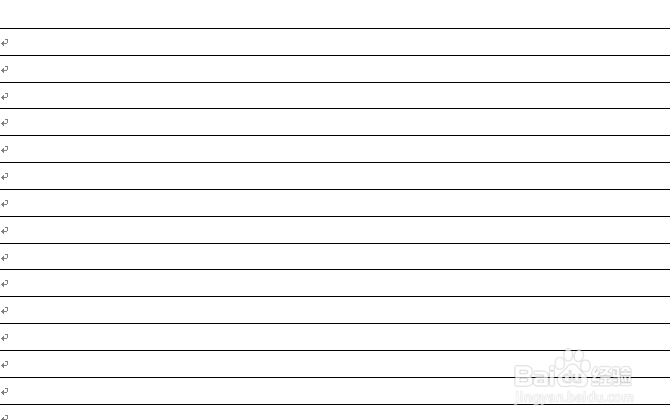
7、然后我们在边框这里把表格的左右边框去掉,然后点击“确定”。

8、如图,表格左右的边框就去掉了,信纸的格式制作完成。
时间:2026-04-22 02:24:18
1、打开word,然后点击“页面布局”下的“纸张大小”。
2、然后把纸张大小调整为“信纸”格式。
3、接着点击“插入”—“表格”—“插入表格”。
4、然后我们在word文档中插入1行25列表格。
5、插入表格之后,点击左上角的十字图标来选中表格。
6、选中表格之后,单击鼠标右键,然后点击“边框和底纹”。
7、然后我们在边框这里把表格的左右边框去掉,然后点击“确定”。
8、如图,表格左右的边框就去掉了,信纸的格式制作完成。
