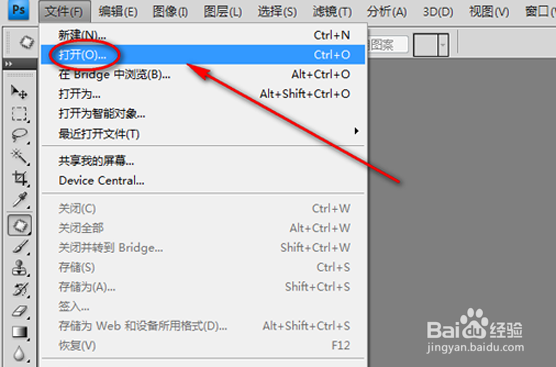
1、第一步:打开电脑中的PS软件,如图所示,再依次点击【文件】-【打开】,在电脑中找到要去水印的图片即可。
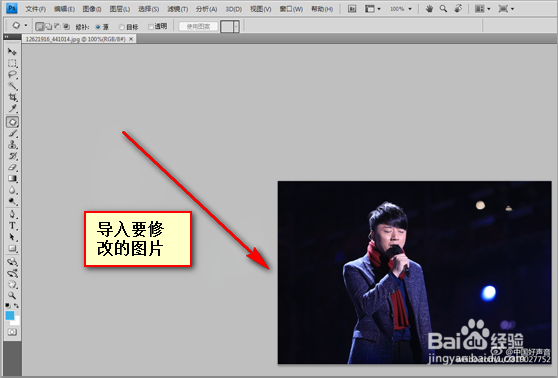
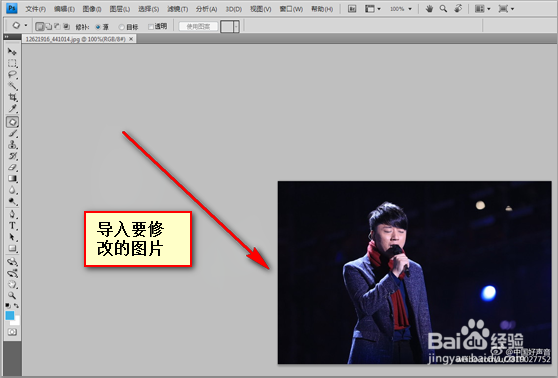
2、第二步:如图,这样要去水印的图片就被导入到PS中了。
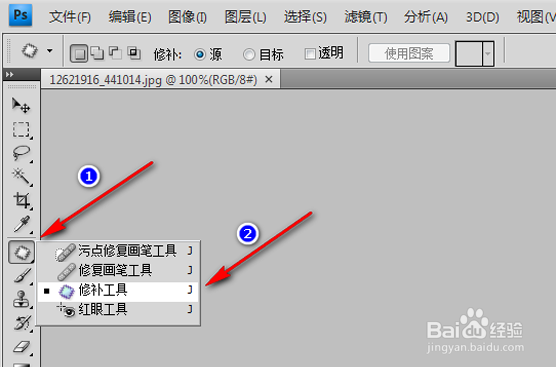
3、第三步:如图,选择修复画笔中的【修补工具】。
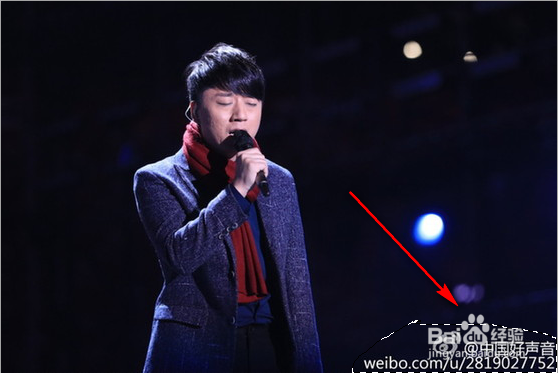
4、第四步:这样,按住鼠标左键在图片中要去除水印的地方,拖动个圈,把水印给圈住,再松开鼠标左键即可,如图中所示一样。
5、第五步:鼠标停留在选区上,再按住鼠标左键把圈圈往图像中正常的区域中拖拉过去,如图,这时,很神奇,圈中的水印不见了。
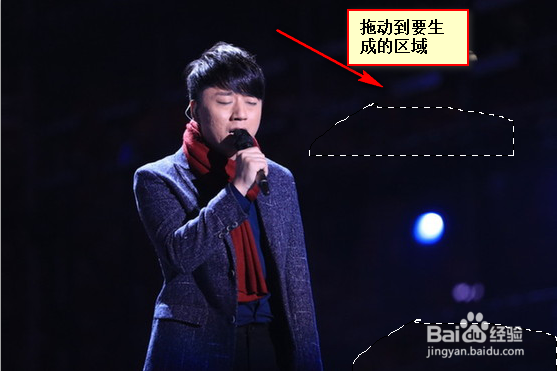
6、第六步:再松开鼠标左键,如图,水印就去掉了,这就是用修补工具来去掉图片中的水印。

1、第一步:首先是导入要去除水印的图片到PS中,如图
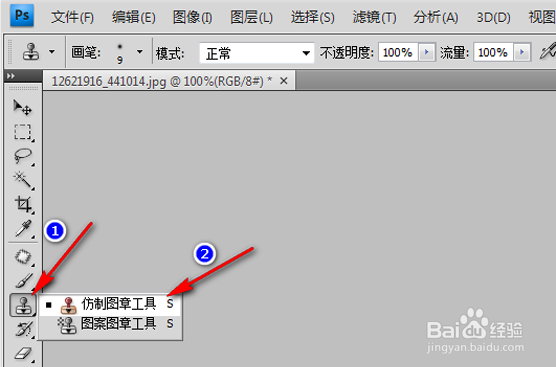
2、第二步:如图所示,找到仿制图章工具。
3、第三步:怎么用呢?先找到图片中正常的区域,再按住ALT键,鼠标左键点击下,再按住鼠标左键在水印处涂抹,很明显水印被仿制成取样区域的模样了。
注意下,如果效果不好时,可多次按ALT键,点击鼠标左键进行取样。
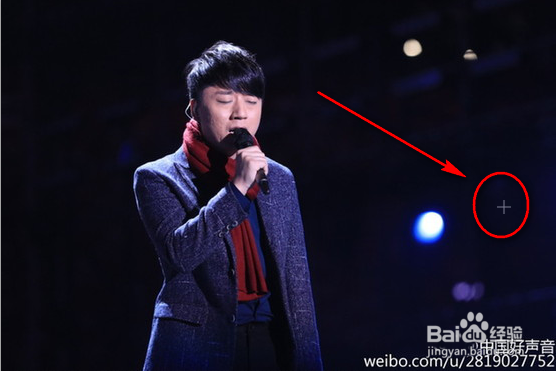
4、第四步:这时,图片就被仿制正常了,如图所示,是不是很简单呀!

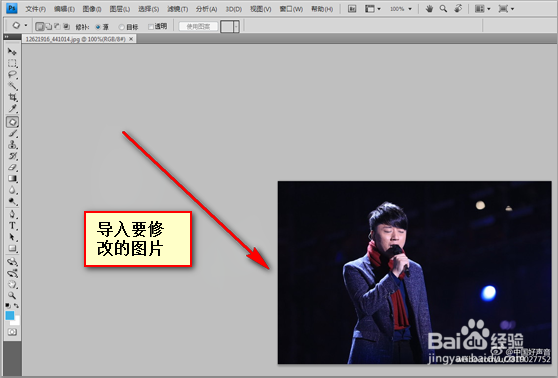
1、第一步:还是先把要去水印的图片给导入进来,如图。
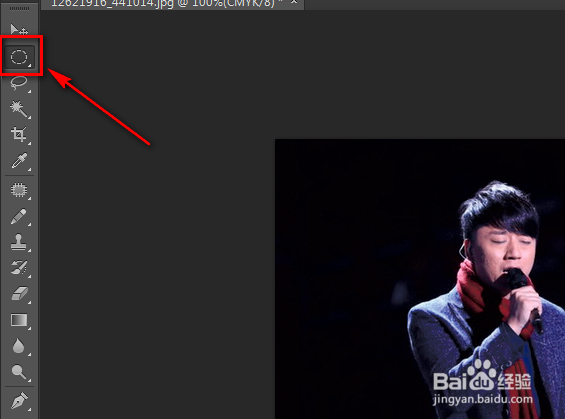
2、第二步:点击选区工具,这里说一下,椭圆选区和矩形选区都可以,适合就行,这里小编用的是椭圆选框工具。
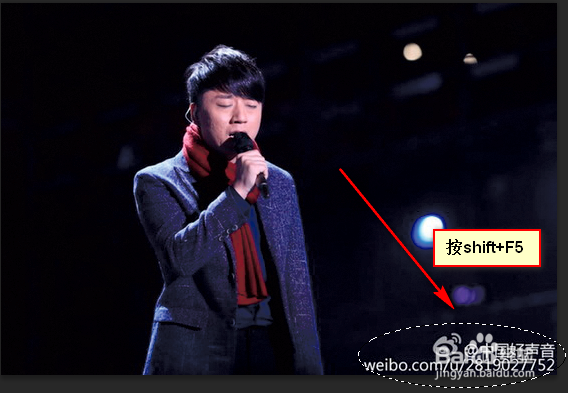
3、第三步:按鼠标左键在水印处拖动出选区出来,按住快捷键shift+F5。
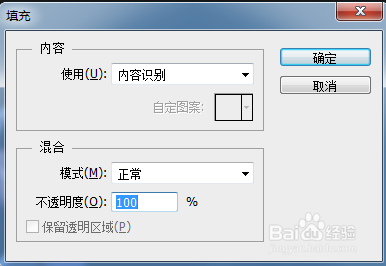
4、第四步:这时,就出现填充选项,注意选择【内容识别】,点击【确定】按钮即可
5、第五步:如图,图中的水印被周边的像素填充没了,是不是很神奇呢?

6、好了,今天介绍了这三种图片去水印的方法,希望能帮到大家!如果觉得有帮助,就用亲的小手投一篇呗!
