office2010打开excel文档时为空白的解决方法

 时间:2026-02-15 10:54:10

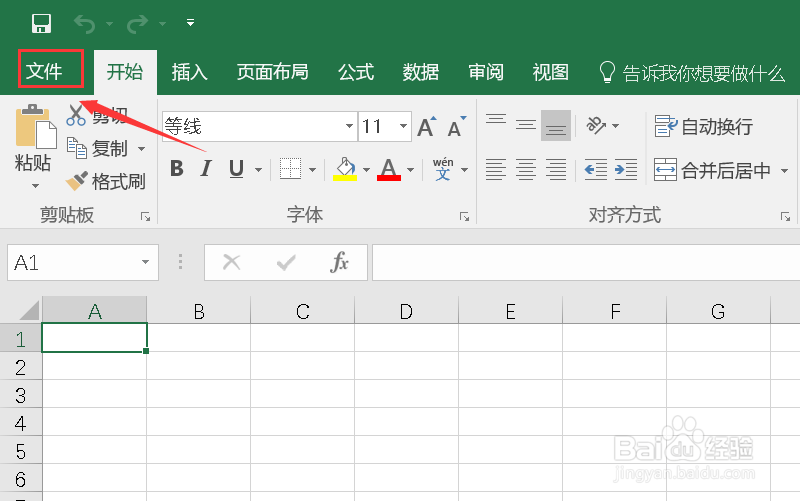
1、打开你的excel,点击文件,如下图所示
office2010打开excel文档时为空白的解决方法

2、文件界面点击左侧的选项, 如下图所示

office2010打开excel文档时为空白的解决方法

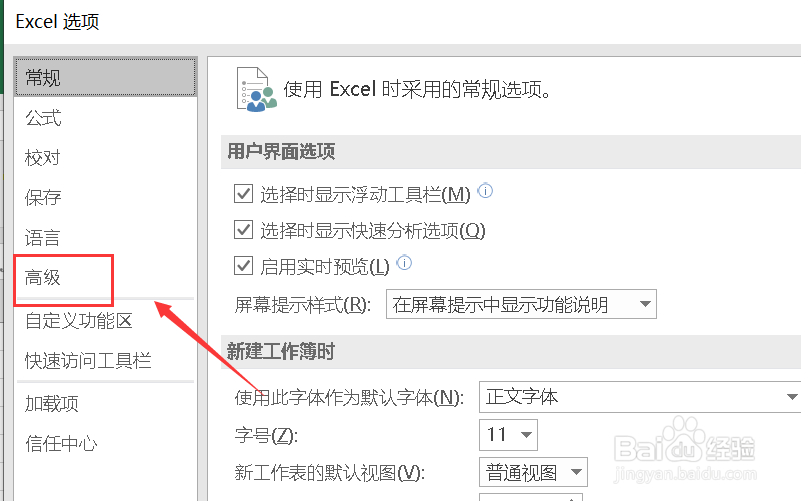
3、选项界面点击高级选项卡,如下图所示

office2010打开excel文档时为空白的解决方法

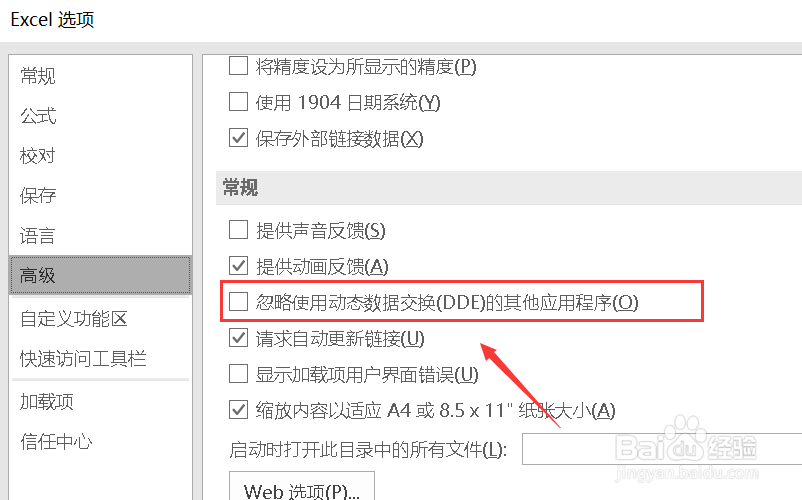
4、高级中在常规项目里将忽略使用数据库前面的勾选去掉,如下图所示

office2010打开excel文档时为空白的解决方法

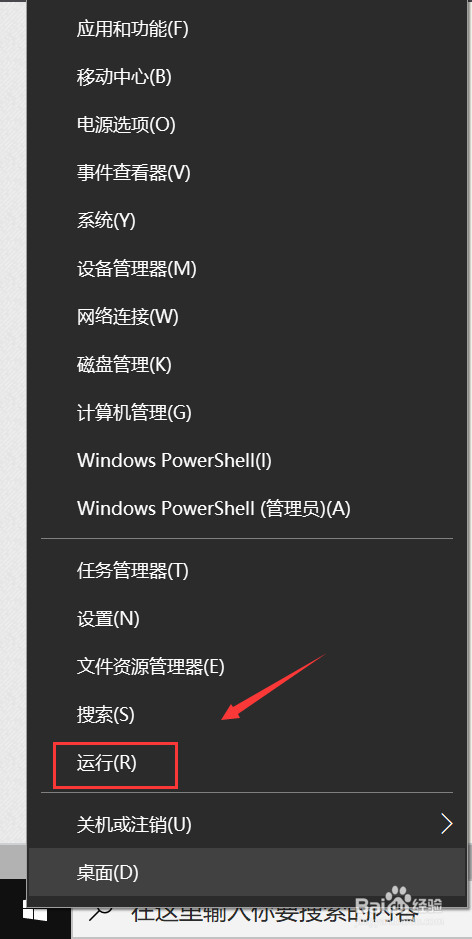
5、然后右键单击开始按钮,选中运行,如下图所示

office2010打开excel文档时为空白的解决方法

6、运行中输入regedit回车,如下图所示

office2010打开excel文档时为空白的解决方法

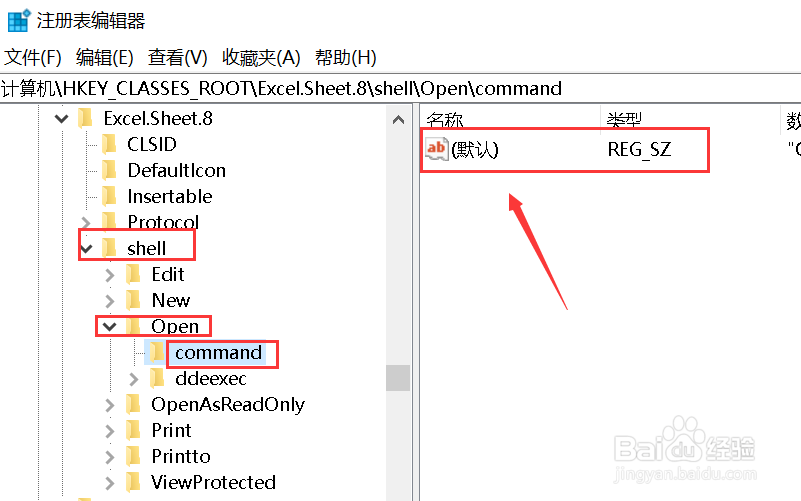
7、注册表定位到计算机\HKEY_CLASSES_ROOT\Excel.Sheet.8\shell\Open\command。如下图所示
office2010打开excel文档时为空白的解决方法

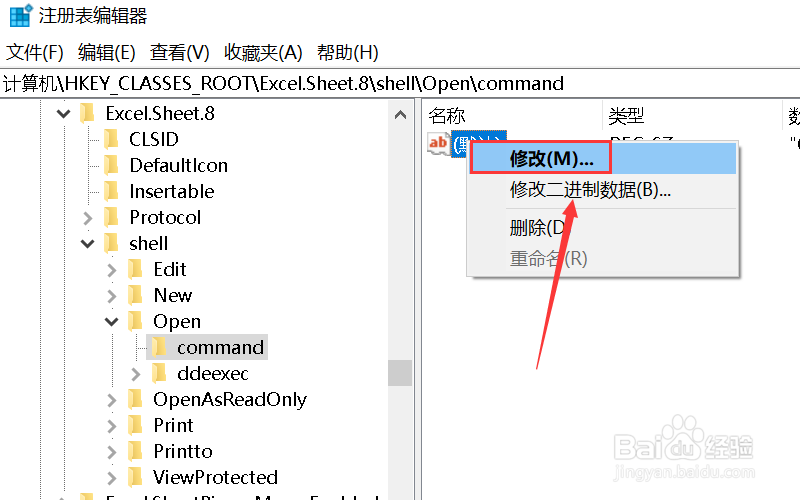
8、右键单击右侧的项次,选中修改,如下图所示

office2010打开excel文档时为空白的解决方法

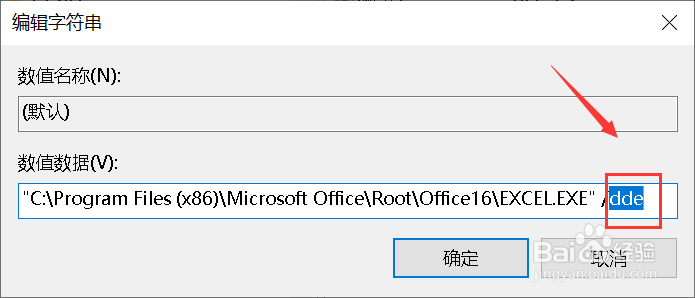
9、将数据末尾的/dde修改为"%1" ,点击确定即可,如下图所示

注意:同理修改计算机\HKEY_CLASSES_ROOT\Excel.Sheet.12\shell\Open\command。
office2010打开excel文档时为空白的解决方法

office2010打开excel文档时为空白的解决方法

10、总结:

1、启动excel2010,点击文件--选项

2、选项中点击高级,常规中将忽略使用数据库前面的勾选去掉

3、右键单击开始按钮选中运行

4、运行中输入regedit回车启动注册表

5、按照上述注册表路径修改键值即可!

  • office2010打开excel文档时为空白的解决方法
  • Excel向程序发送命令时出现问题怎么办
  • office注册表怎么删除干净
  • EXCEL打开不显示内容,如何解决?
  • 向程序发送命令时出现问题excel win7
  • 热门搜索
    黔东南旅游 梵净山旅游 旅游圣地 莱芜旅游 重庆周边旅游 凯里旅游 无锡旅游攻略 珠海旅游景点 新疆旅游网 去哪儿旅游