如何将一个 Excel 中的多个工作表合并成一个

 时间:2026-02-12 11:17:58

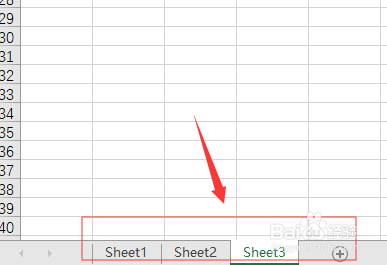
1、首先我们打开一个Excel文档给大家做演示,老版本的EXCEL默认显示有三个Sheet工作表,新版本的EXCEL一般只有一个工作表可以自己添加。
如何将一个 Excel 中的多个工作表合并成一个

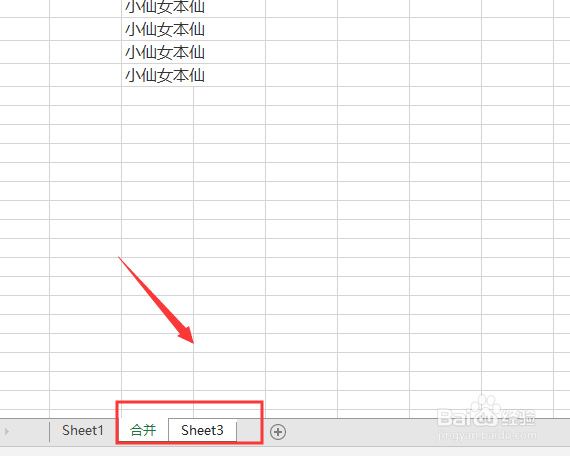
2、先点击第一个工作表,然后一直按住shift键,点击你想要合并的工作表,我这里用两个工作表给大家做的示范。
如何将一个 Excel 中的多个工作表合并成一个

3、接着我们右击工作表标签,然后选择“移动或复制工作表”。在“工作簿”下面的下拉菜单中选择另一个要合并的工作簿。

如何将一个 Excel 中的多个工作表合并成一个

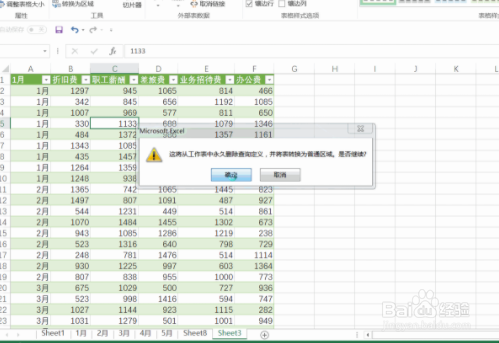
4、接着点确定保存就好了,合并两个单元表还可以直接全选复制粘贴工作表也很简单哦。需要提醒大家的是在使用办公软件的过程中记得随时保存以防意外丢失数据哦。
如何将一个 Excel 中的多个工作表合并成一个

1、1点击第一个工作表,然后一直按住shift键

2右击工作表标签,然后选择“移动或复制工作表”

3在“工作簿”下面的下拉菜单中选择另一个要合并的工作簿点确定


  • EXCEL文件中的多个工作表快速合并
  • excel如何把多个表格合并到一个表格中
  • Excel怎么把多个表格快速合并汇总成一个?
  • 如何把多张表格合并成一张表格?
  • 如何把多个相同格式的Excel表格数据快速的合并到一张表格中
  • 热门搜索
    走四方旅游网 海涛旅游出境游 湖南凤凰旅游 安徽有什么旅游景点 日本大阪旅游攻略 上海崇明岛旅游攻略 云南旅游全攻略 青岛旅游景点大全介绍 七台河旅游 匹匹扣旅游圈