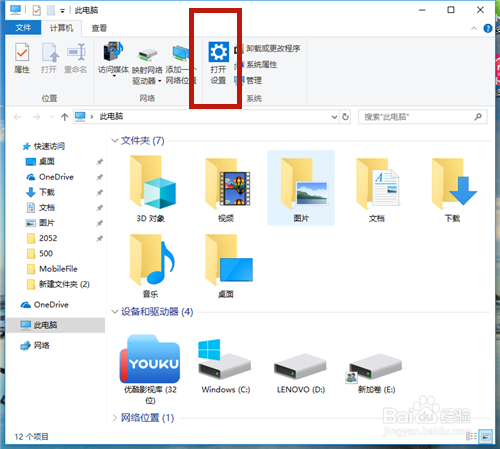
1、在桌面上打开【此电脑】。

2、点击【打开设置】。
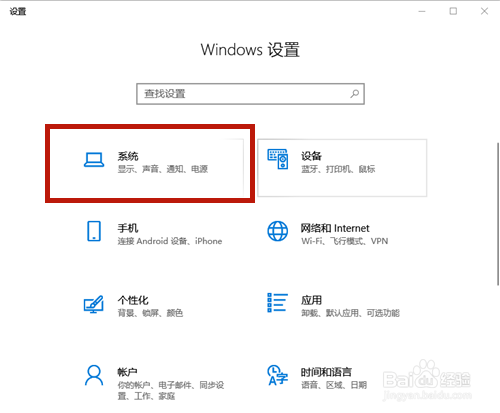
3、在【Windows设置】中,点击【系统】。
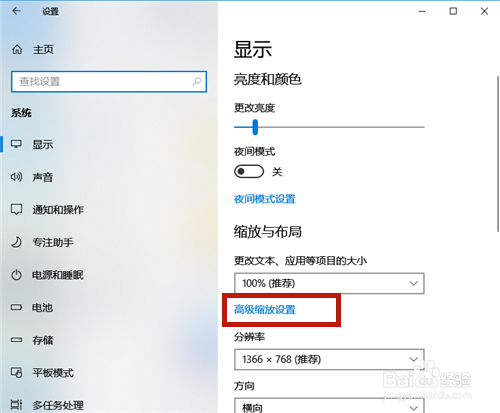
4、在【显示】选项中,找到【缩放与布局】,点击【高级缩放设置】。
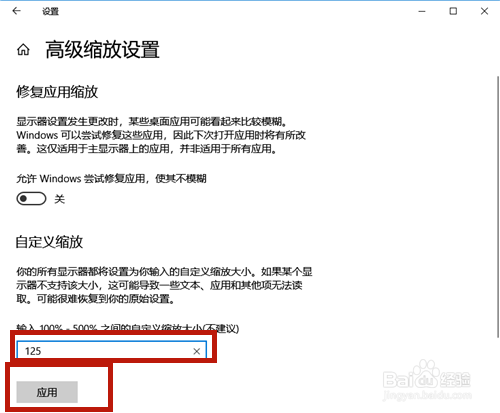
5、在如图红框中,输入自定义缩放大小的比例。如果想变大,则比例>100%;如若想变小,则<100%。
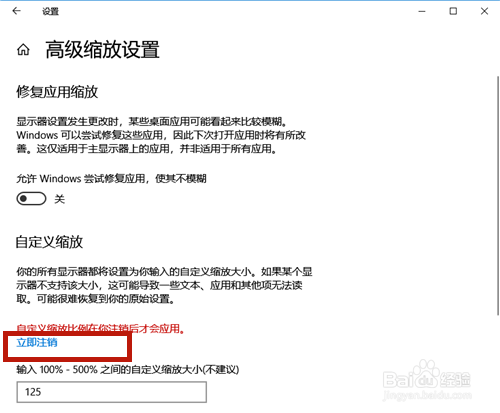
6、点击【立即注销】,系统注销后字体的大小便调整了!
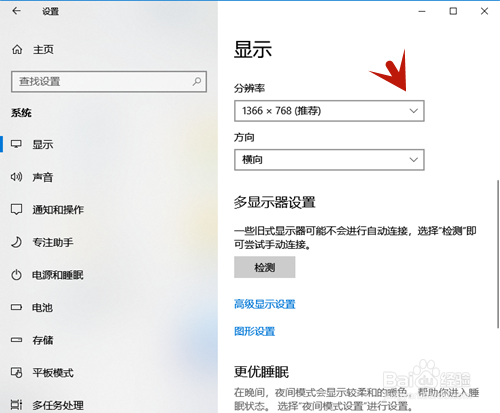
7、除了上述方法,我们还可以通过调整分辨率的方式调整字体大小,方法如下:
点击【分辨率】的下拉按钮。
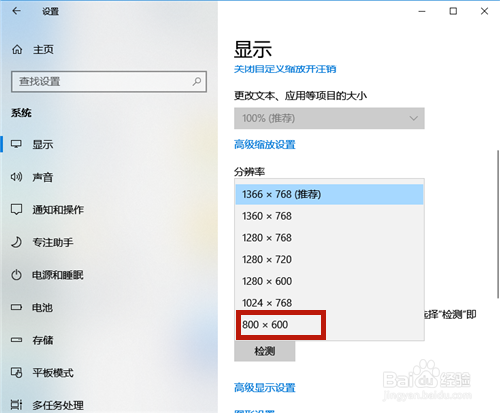
8、选择分辨率的大小,分辨率越大,则字体越小;分辨率越小,则字体越大。
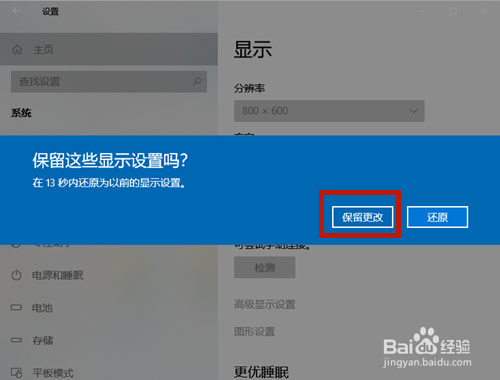
9、设置好后,系统提示:保留这些显示设置吗?点击【保留更改】,几秒钟后系统字体大小便调整了。
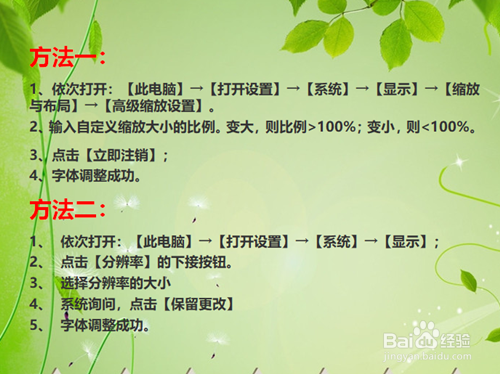
1、方法一:
1、依次打开:【此电脑】→【打开设置】→【系统】→【显示】→【缩放与布局】→【高级缩放设置】。
2、输入自定义缩放大小的比例。变大,则比例>100%;变小,则<100%。
3、点击【立即注销】;
4、字体调整成功。
方法二:
1、 依次打开:【此电脑】→【打开设置】→【系统】→【显示】;
2、 点击【分辨率】的下接按钮。
3、 选择分辨率的大小
4、 系统询问,点击【保留更改】
5、 字体调整成功。