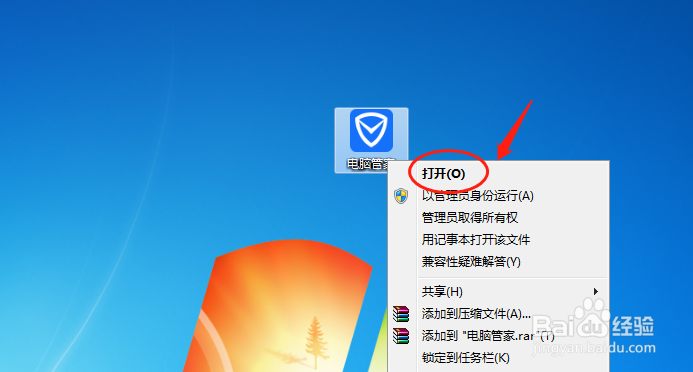
1、点击打开电脑上的电脑管家,进入主界面。
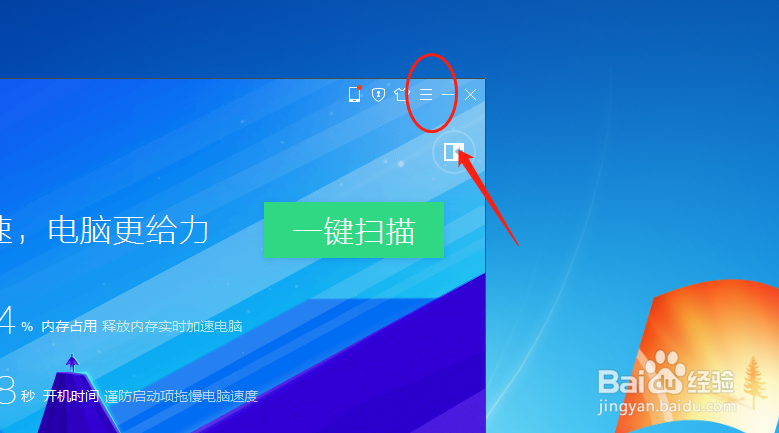
2、主界面点击展菜单栏。
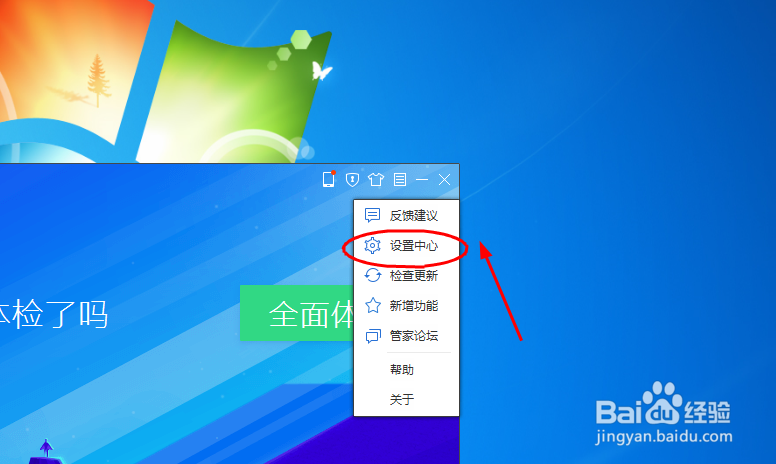
3、然后点击选择设置中心选项。
4、进入设置中心之后,点击左侧的u盘防护栏。
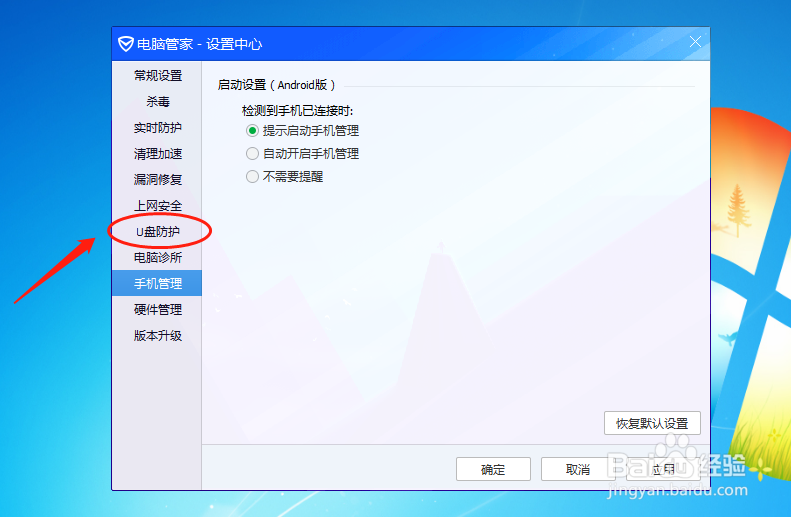
5、然后可以看到u盘方向设置选项。
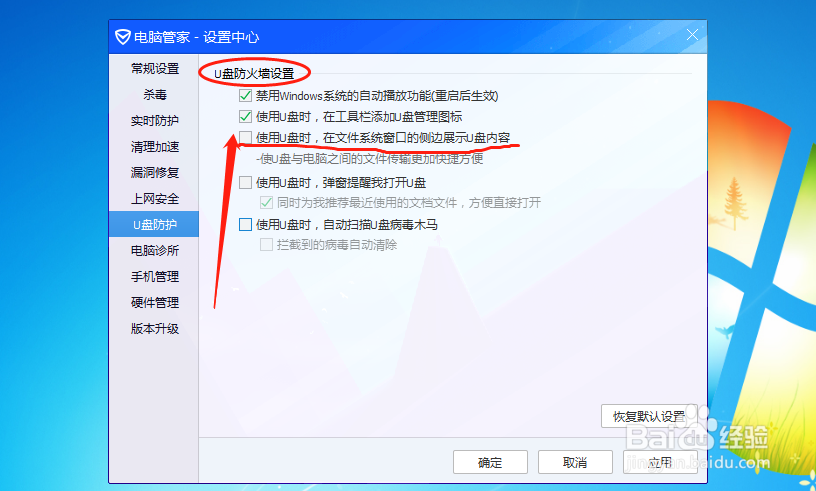
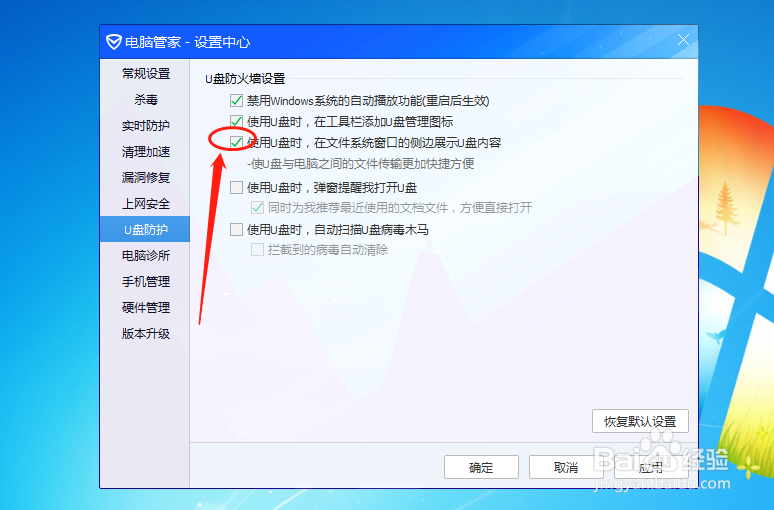
6、这里勾选:使用u盘时,在文件系统窗口的侧边展示u盘内容。
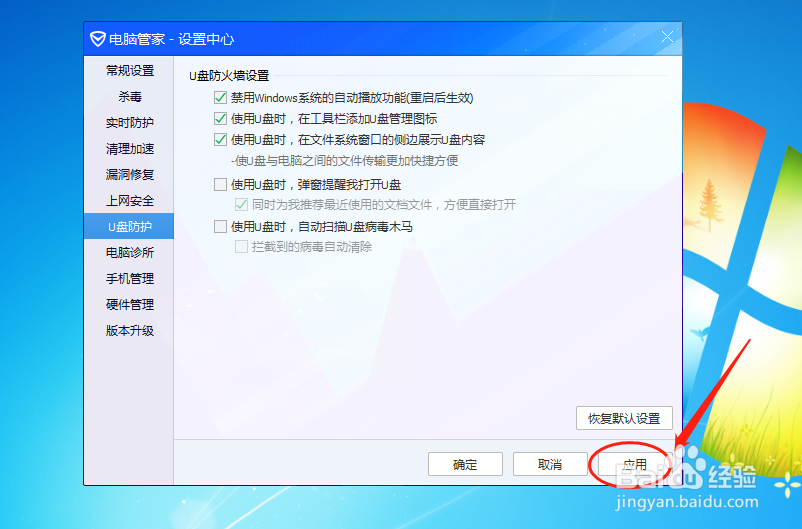
7、设置完成击之后,点击右下角的应用进行保存。
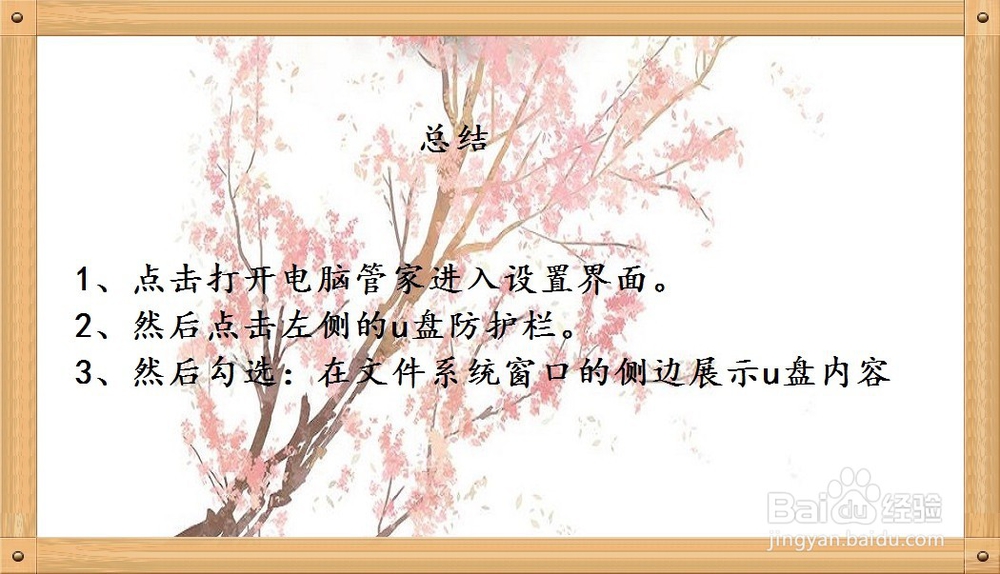
1、1、点击打开电脑管家进入设置界面。
2、然后点击左侧的u盘防护栏。
3、然后勾选:在文件系统窗口的侧边展示u盘内容。
时间:2026-04-22 03:56:59
1、点击打开电脑上的电脑管家,进入主界面。
2、主界面点击展菜单栏。
3、然后点击选择设置中心选项。
4、进入设置中心之后,点击左侧的u盘防护栏。
5、然后可以看到u盘方向设置选项。
6、这里勾选:使用u盘时,在文件系统窗口的侧边展示u盘内容。
7、设置完成击之后,点击右下角的应用进行保存。
1、1、点击打开电脑管家进入设置界面。
2、然后点击左侧的u盘防护栏。
3、然后勾选:在文件系统窗口的侧边展示u盘内容。
