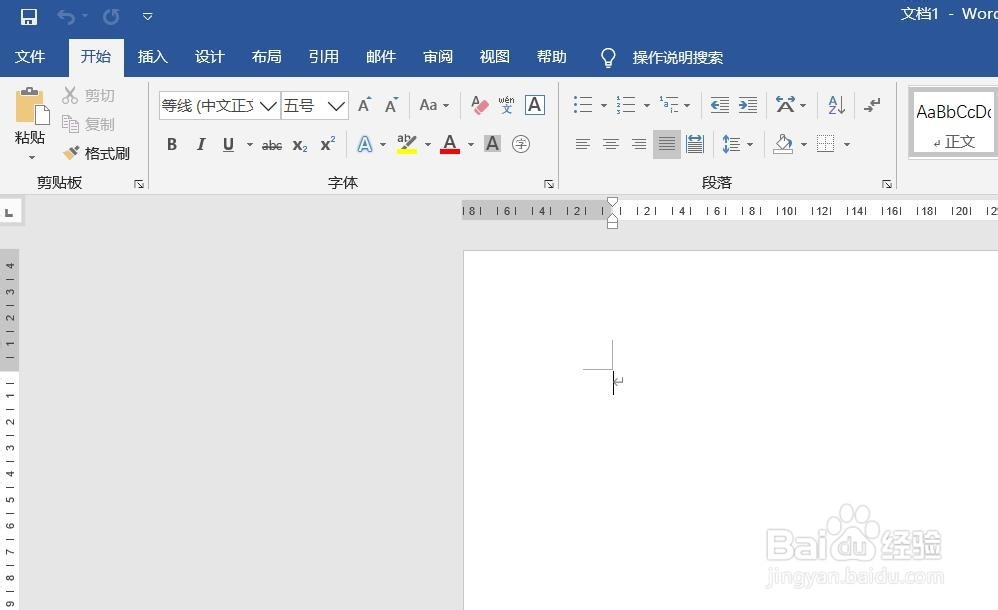
Word2016怎么样插入三维堆积柱形图呢

 时间:2024-10-15 07:22:37

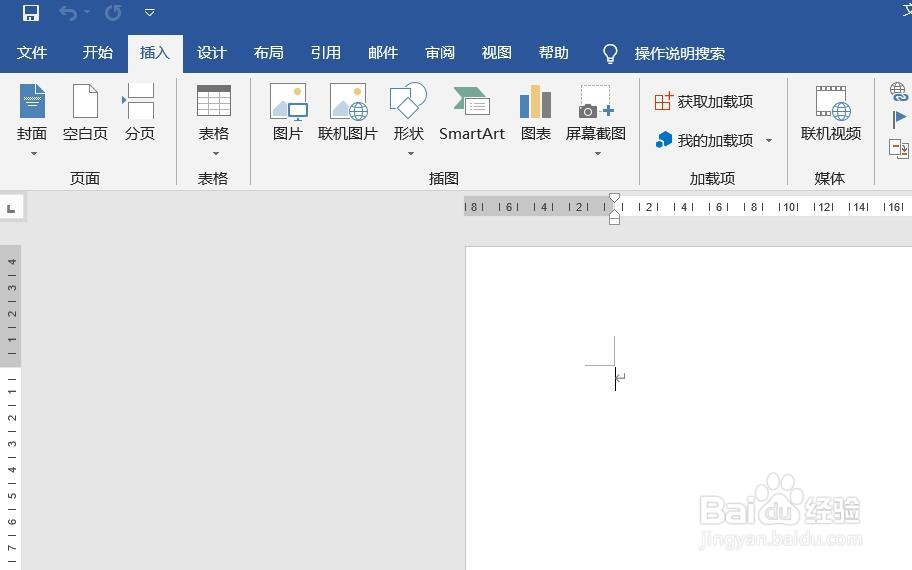
1、打开Word2016办公软件。

Word2016怎么样插入三维堆积柱形图呢

2、点击菜单栏中的插入。

Word2016怎么样插入三维堆积柱形图呢

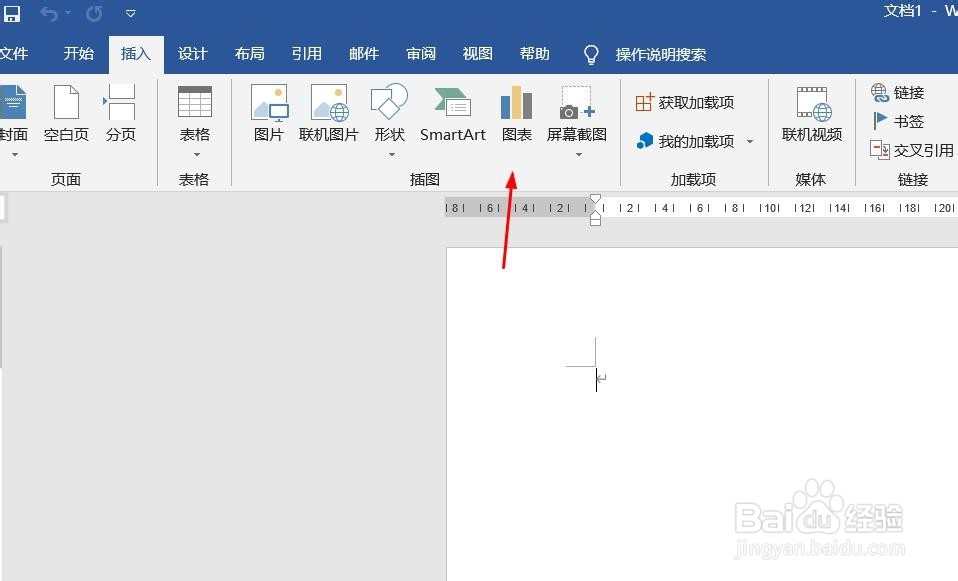
3、点击图表。

Word2016怎么样插入三维堆积柱形图呢

4、点击柱形图,点击三维堆积柱形图,然后点击确定。

Word2016怎么样插入三维堆积柱形图呢

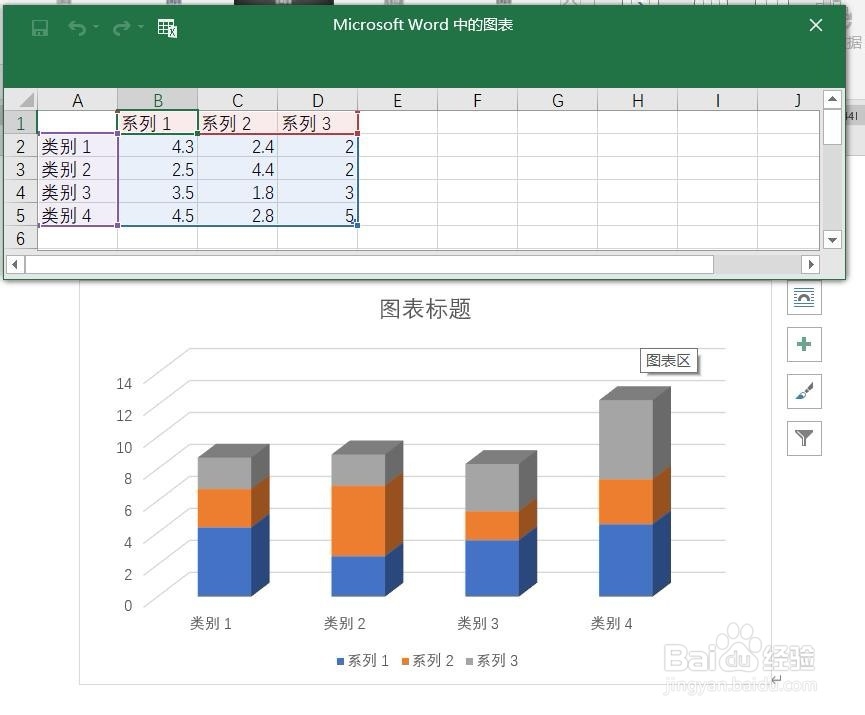
5、插入三维堆积柱形图图表成功。

Word2016怎么样插入三维堆积柱形图呢

6、点击加号,添加图标元素。

Word2016怎么样插入三维堆积柱形图呢

7、点击毛刷,添加样式和颜色。

Word2016怎么样插入三维堆积柱形图呢

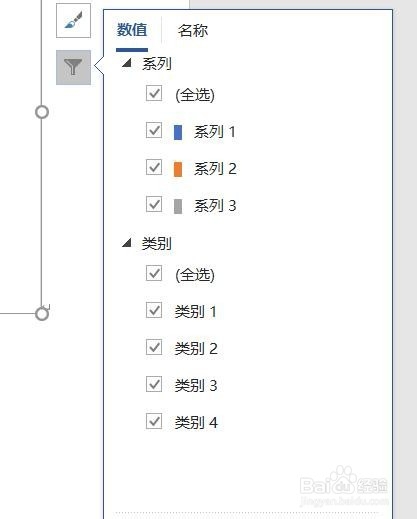
8、点击漏斗,进入图表筛选器。

Word2016怎么样插入三维堆积柱形图呢
  • Word2016怎么样插入百分比堆积柱形图呢?
  • Word2016怎么样插入堆积柱形图呢?
  • PPT2016怎么样插入三维簇状柱形图呢?
  • PPT2016怎么样插入三维堆积条形图呢?
  • Word2016怎么样插入三维簇状柱形图呢?
  • 热门搜索
    欧洲旅游景点 阳江旅游景点 安徽旅游集团 西藏拉萨旅游 夏天去哪里旅游最好 芭提雅旅游攻略 港澳旅游签注停办 梵蒂冈旅游 苏杭旅游景点有哪些 墨脱旅游