怎样在画图中绘制等腰三角形的内切圆

 时间:2024-10-12 20:07:51

1、打开画图软件,进入它的主界面;

怎样在画图中绘制等腰三角形的内切圆

2、选择颜色面板中的红色,定义好颜色1的颜色;

怎样在画图中绘制等腰三角形的内切圆

3、点击形状,选择等腰三角形;

怎样在画图中绘制等腰三角形的内切圆

4、按下鼠标左键不放,在画布上拖动鼠标,画出一个等腰三角形;

怎样在画图中绘制等腰三角形的内切圆

5、点击形状,选择椭圆工具;

怎样在画图中绘制等腰三角形的内切圆

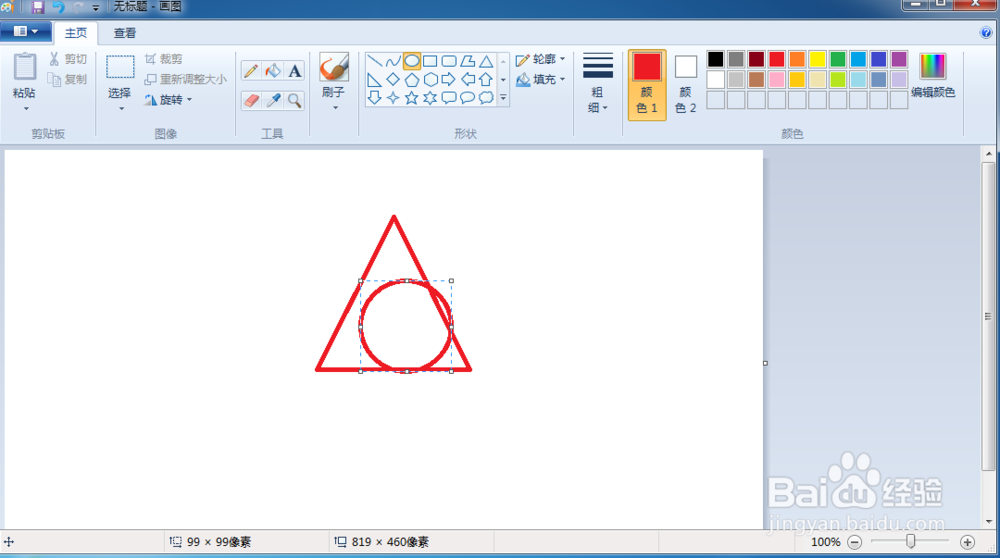
6、结合换档键,在等腰三角形内部画出一个圆形;

怎样在画图中绘制等腰三角形的内切圆

7、调整好圆形的大小和位置,让它与等腰三角形相切;

怎样在画图中绘制等腰三角形的内切圆

8、我们就在画图中绘制好了一个等腰三角形的内切圆。

怎样在画图中绘制等腰三角形的内切圆
  • 怎样画等腰三角形和它的内接圆?
  • CAD怎么画多边形
  • 用画图3D做一把“算盘”
  • CAD平面制图如何画规定尺寸的矩形?
  • 如何用几何画板画圆内接正四边形
  • 热门搜索
    关岛旅游 温州旅游景点 旅游服务与管理 世界旅游小姐 上海市商贸旅游学校 山西旅游网 丹麦旅游 承德旅游景点大全 咸宁旅游 旅游小姐