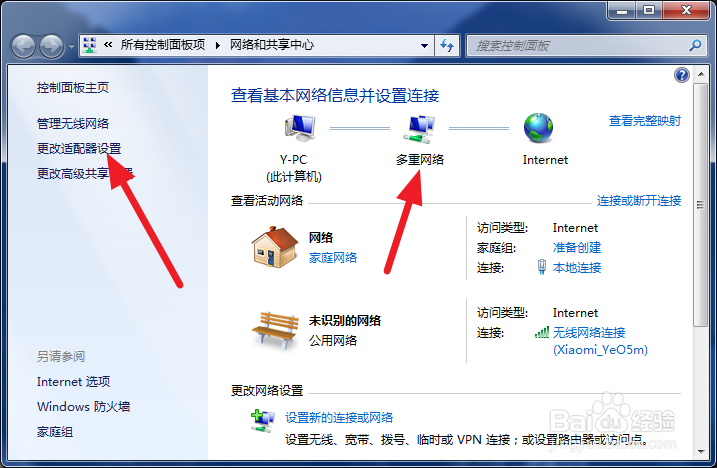
1、对着电脑桌面右下角的网络图标,点击右键,点击打开网络和共享中心。


2、这里可以看到多重网络,点击桌面的更改适配器设置。
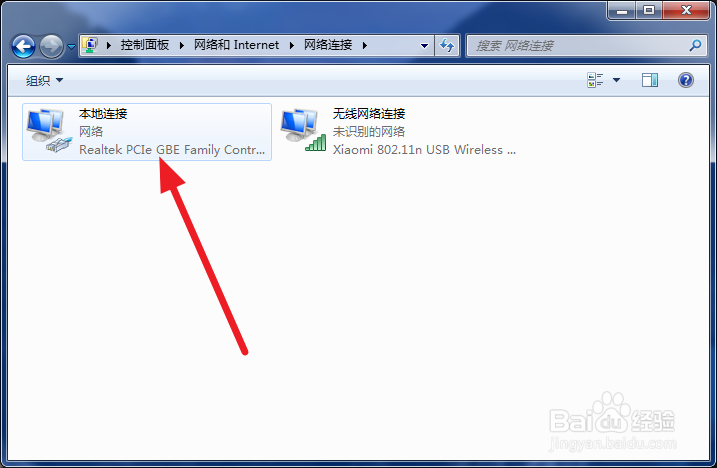
3、双击本地连接
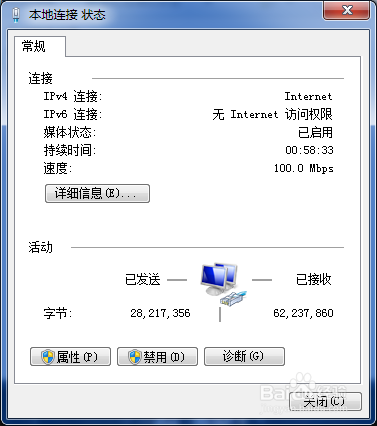
4、在本地连接状态,对话框点击属性
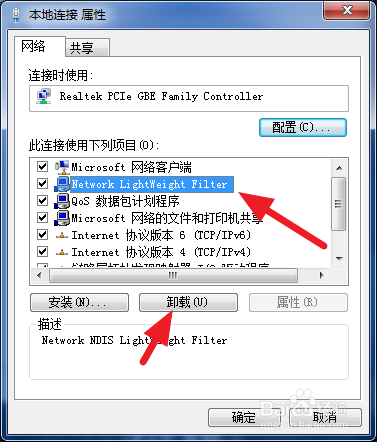
5、可以看到此连接使用下列项目,里边有各种选项目。
正常情况下应该,没有第二个全英文的。
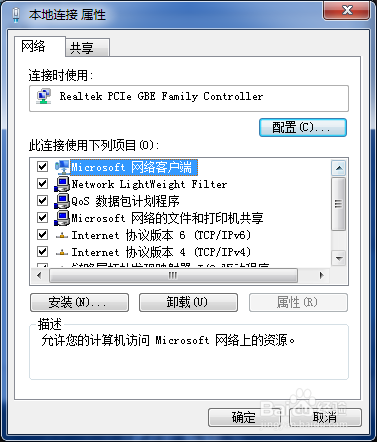
6、选中第二个全英文的,点击卸载。卸载完成后,关闭本地连接属性对话框。

7、这首,选择,立即重启计算机。

8、重启以后,我们可以看到,网络和共享中心不再是多重网络,而是网络

时间:2026-04-22 19:26:46
1、对着电脑桌面右下角的网络图标,点击右键,点击打开网络和共享中心。
2、这里可以看到多重网络,点击桌面的更改适配器设置。
3、双击本地连接
4、在本地连接状态,对话框点击属性
5、可以看到此连接使用下列项目,里边有各种选项目。
正常情况下应该,没有第二个全英文的。
6、选中第二个全英文的,点击卸载。卸载完成后,关闭本地连接属性对话框。
7、这首,选择,立即重启计算机。
8、重启以后,我们可以看到,网络和共享中心不再是多重网络,而是网络
