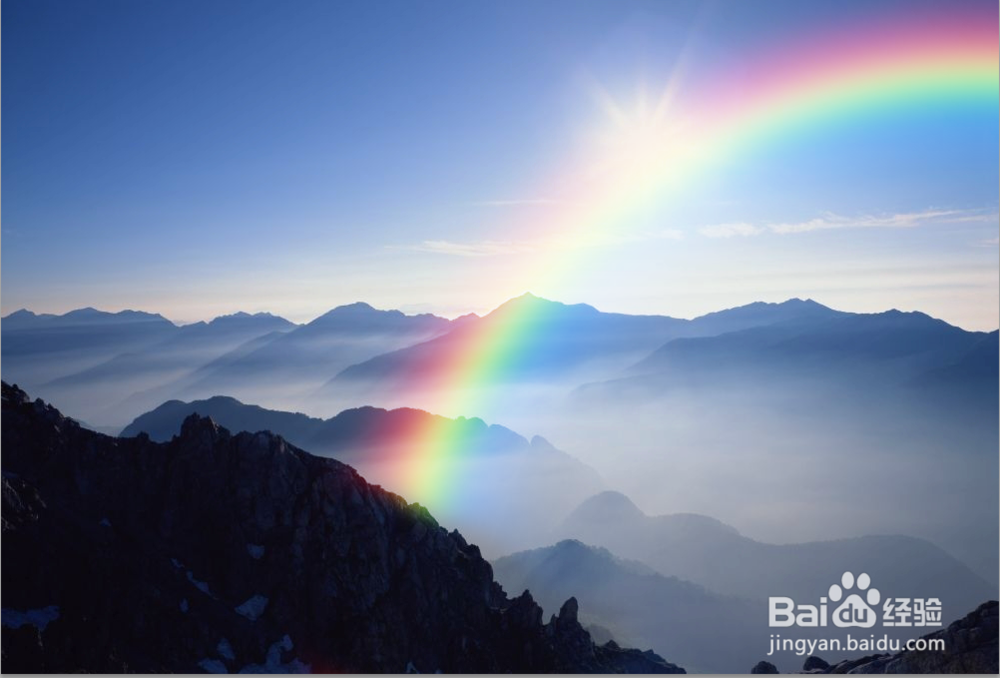
如何用PS给图片制作出美丽的彩虹?

 时间:2026-02-14 13:21:28

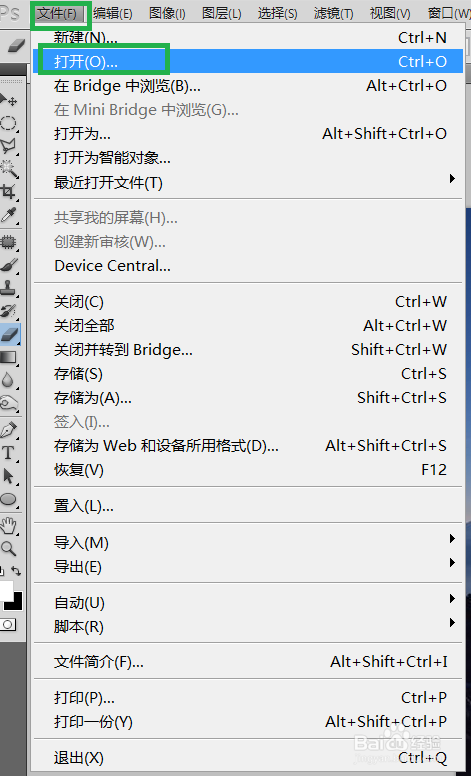
1、打开【Photoshop】,选择【文件】、【打开】,将你的图片导入。
如何用PS给图片制作出美丽的彩虹?

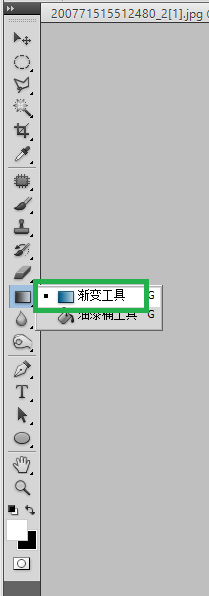
2、在左边选择【渐变工具】。

如何用PS给图片制作出美丽的彩虹?

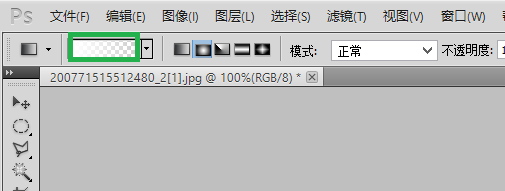
3、在ps的上方双击如下图地方。

如何用PS给图片制作出美丽的彩虹?

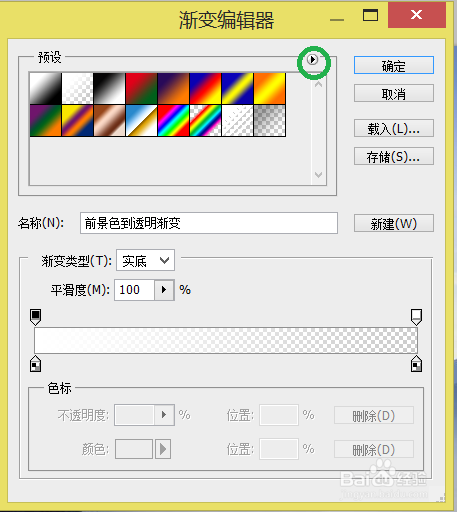
4、这时会弹出“渐变编辑器”。点击如下图图标。

如何用PS给图片制作出美丽的彩虹?

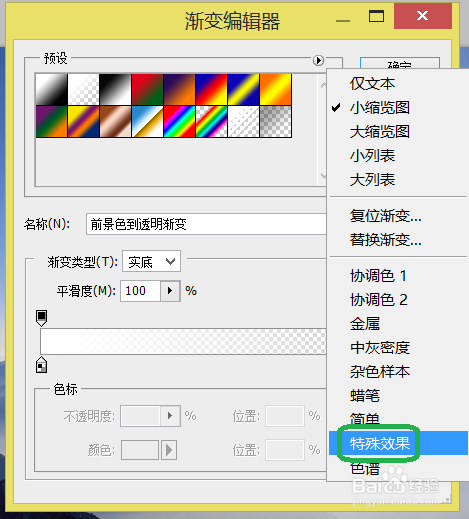
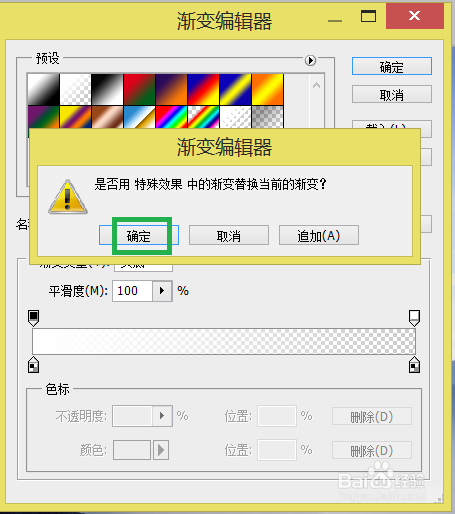
5、选择【特殊效果】。然后点击【确定】。

如何用PS给图片制作出美丽的彩虹?

如何用PS给图片制作出美丽的彩虹?

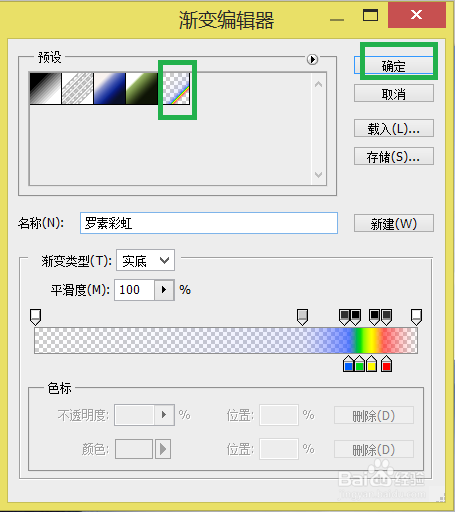
6、选择【罗素彩虹】,然后点击【确定】。

如何用PS给图片制作出美丽的彩虹?

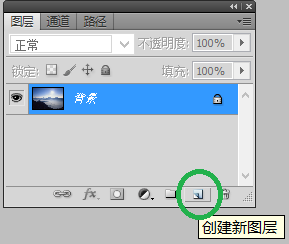
7、在图层框里单击如下图图标建立空白图层。

如何用PS给图片制作出美丽的彩虹?

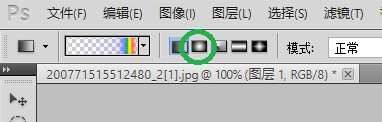
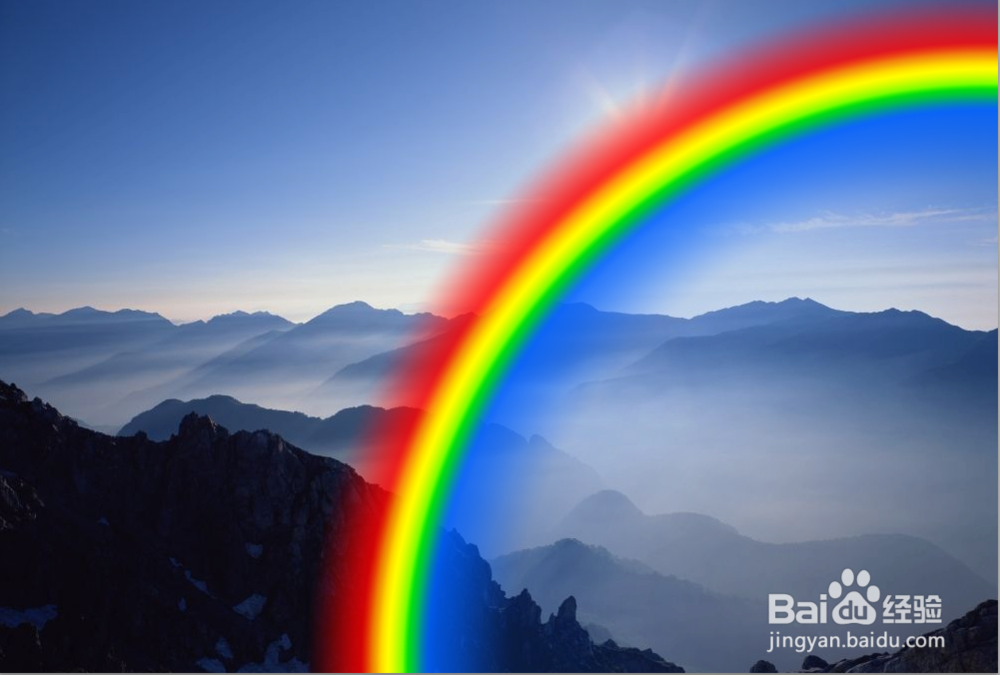
8、在上方选择如下图图标(即第二个),在你建立的空白图层画个弧形。

如何用PS给图片制作出美丽的彩虹?

如何用PS给图片制作出美丽的彩虹?

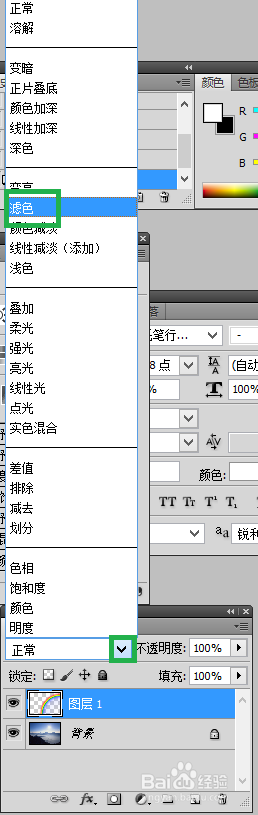
9、在画彩虹的那个图层选择图层模式为【滤色】。

如何用PS给图片制作出美丽的彩虹?

如何用PS给图片制作出美丽的彩虹?

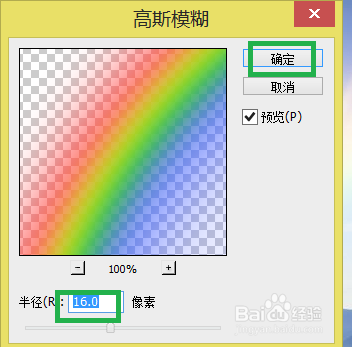
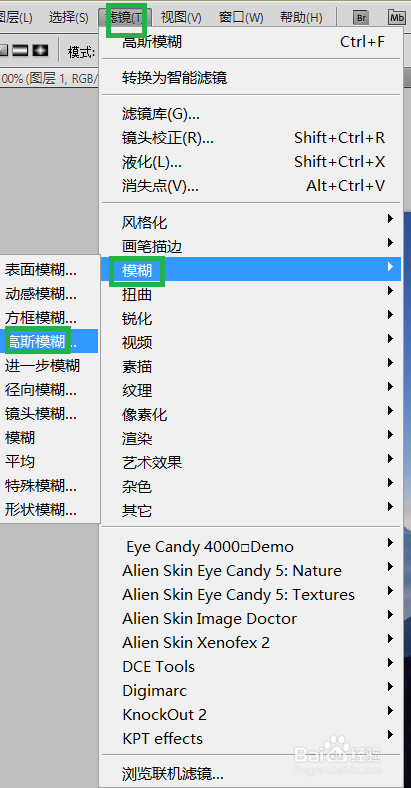
10、再选择【滤镜】、【模糊】、【高斯模糊】。改为【16】像素,点击【确定】。
如何用PS给图片制作出美丽的彩虹?

如何用PS给图片制作出美丽的彩虹?

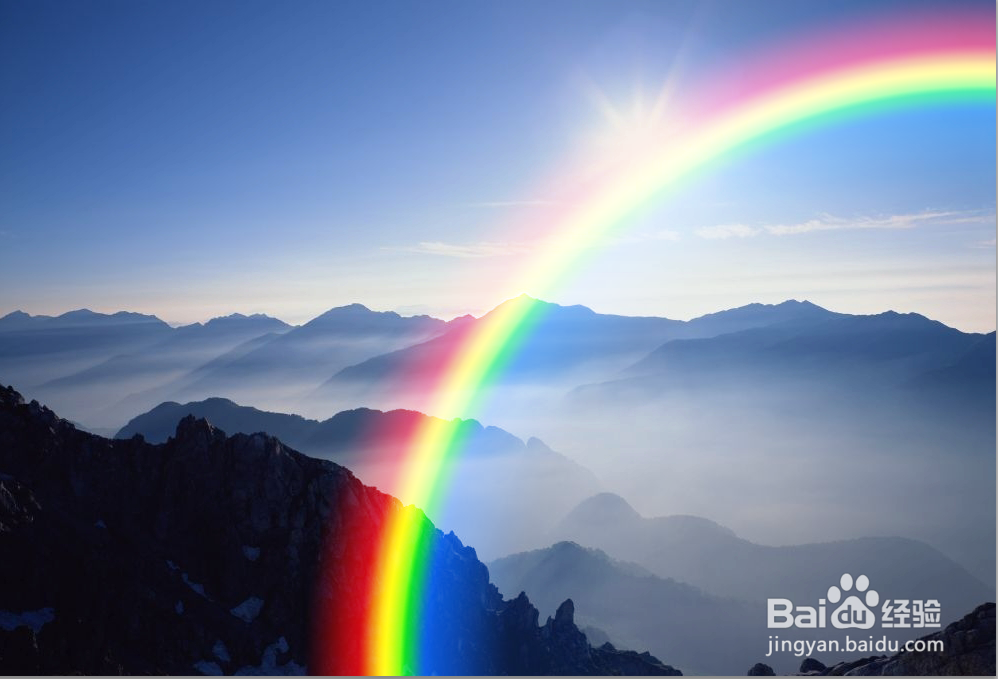
11、再选择【橡皮擦工具】,在彩虹图层里将多余部分擦除。

如何用PS给图片制作出美丽的彩虹?

12、这样就可以了。

如何用PS给图片制作出美丽的彩虹?

  • Flash中如何修改网格的颜色和大小
  • flash绘制一个好看的太阳方法
  • flash如何绘制一个老旧桌子板凳
  • 怎么用PS制作靶心
  • 如何做遮罩文字
  • 热门搜索
    境内旅游 丽江旅游局 克什克腾旗旅游 鼓浪屿旅游路线 美国旅游网 汕头旅游景点 泰安旅游景点大全 东江湖旅游 旅游概论 上海到济州岛旅游