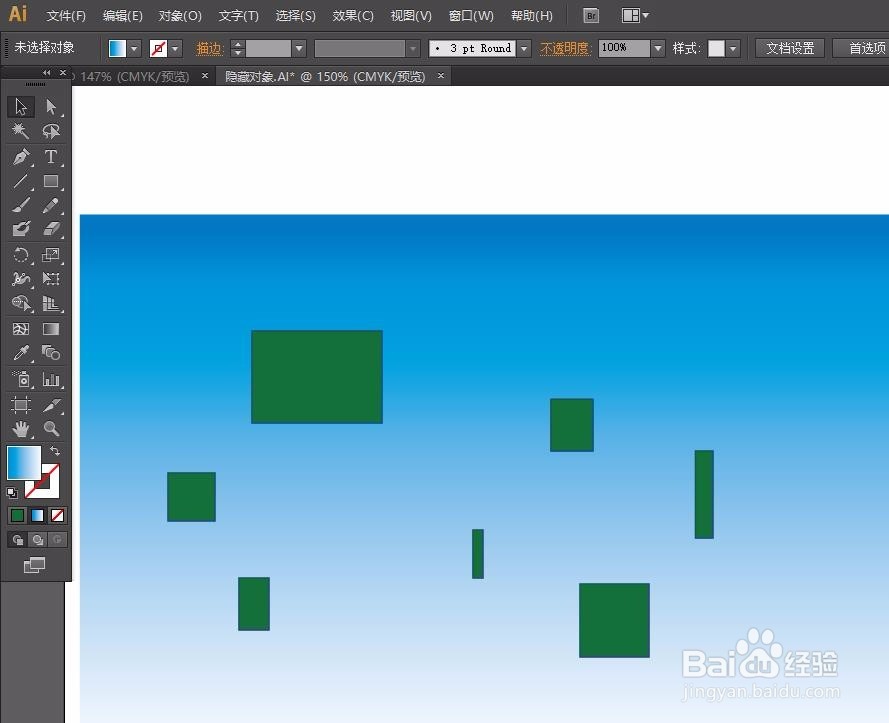
1、我们首先打开Adobe Illustrator,新建一个文档汽孝。我们做出下图来进行演示。先画一个背景,然后画出多个矩形。
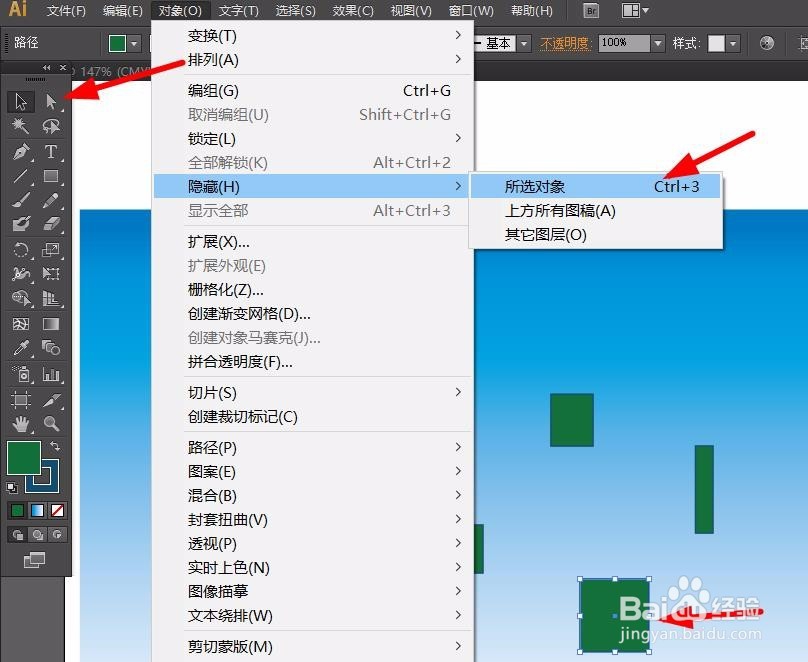
2、我们首先点击选择工具,选择一个矩形,然后点击菜单栏对象,隐藏,所选对象,即可将对象进行隐藏。
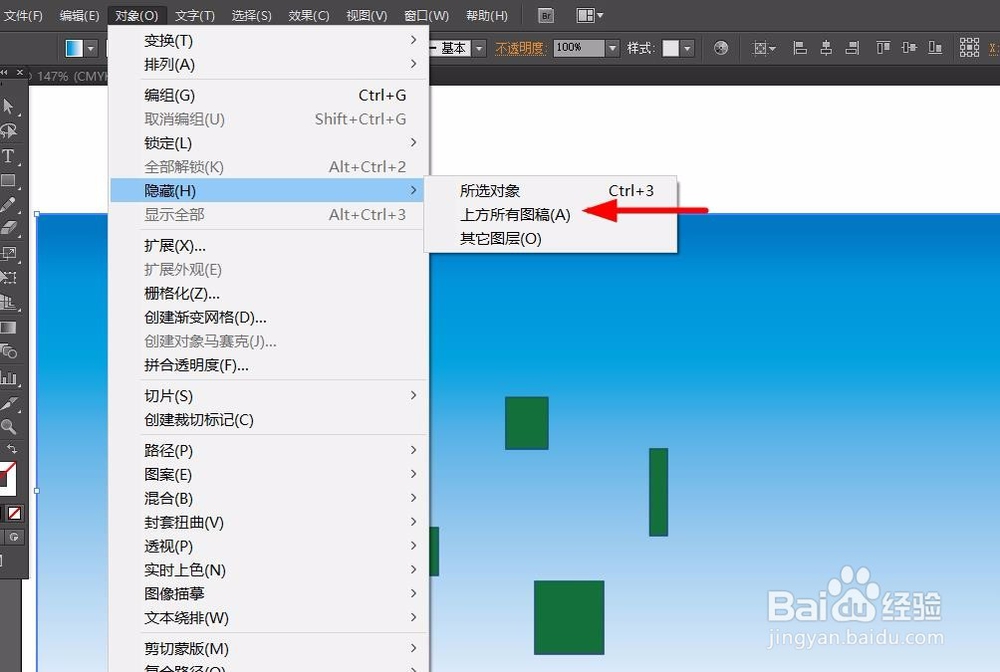
3、我们点击选择工具,选择蓝色背景图片,然后点击菜单栏里对象,隐藏,上方所有图稿,即可隐藏背景外的其他图片。

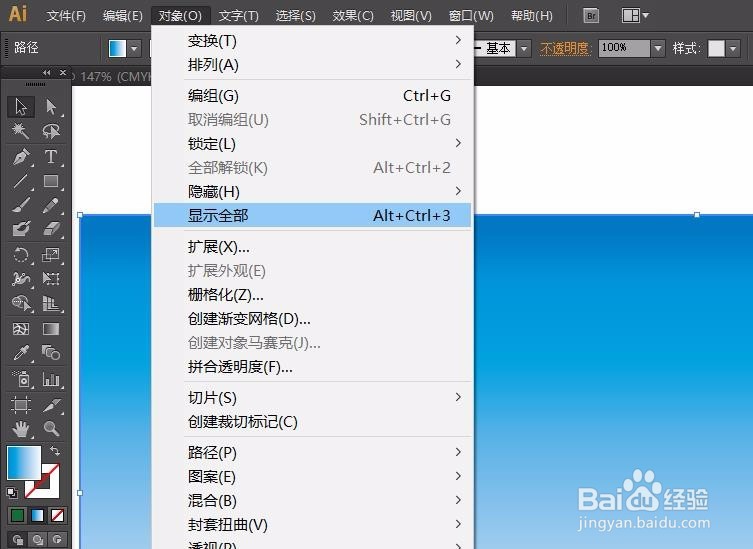
4、显示的话比较简单,我们在上方菜单栏里点击对象,显示全部,即可将之前隐藏的图片全部显示出来。
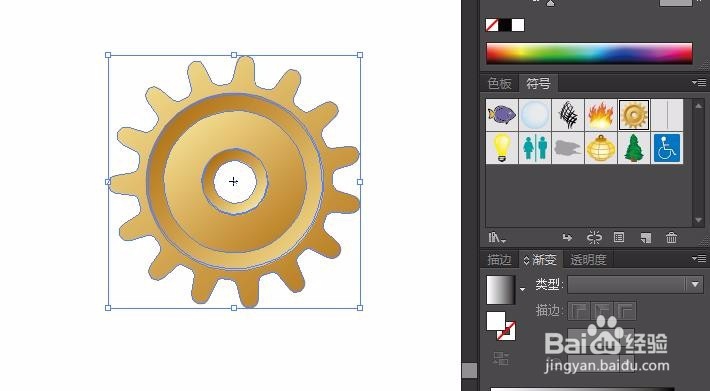
5、我们知道,有的图片是由多个图片堆叠而成,比如下图的图片,就是以多个圆通过填充堆叠而成。
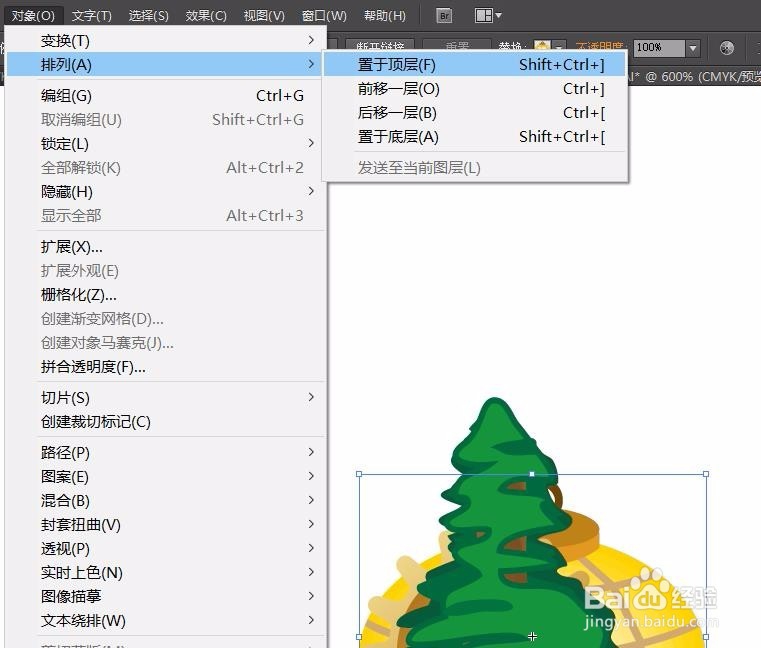
6、这里就不联吐陵以具体绘制过程进行演示了,我们来通过几张图片来演示排列功能。我们将几幅冷爷图片叠加在一起,选择需要排列的图形,点击对象,排列,置于顶层。我们会发现选择的图形出现在了最上方。
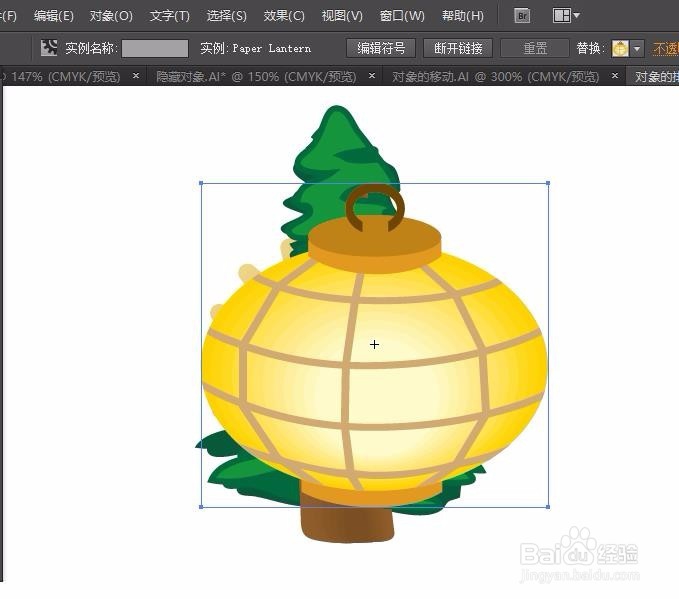
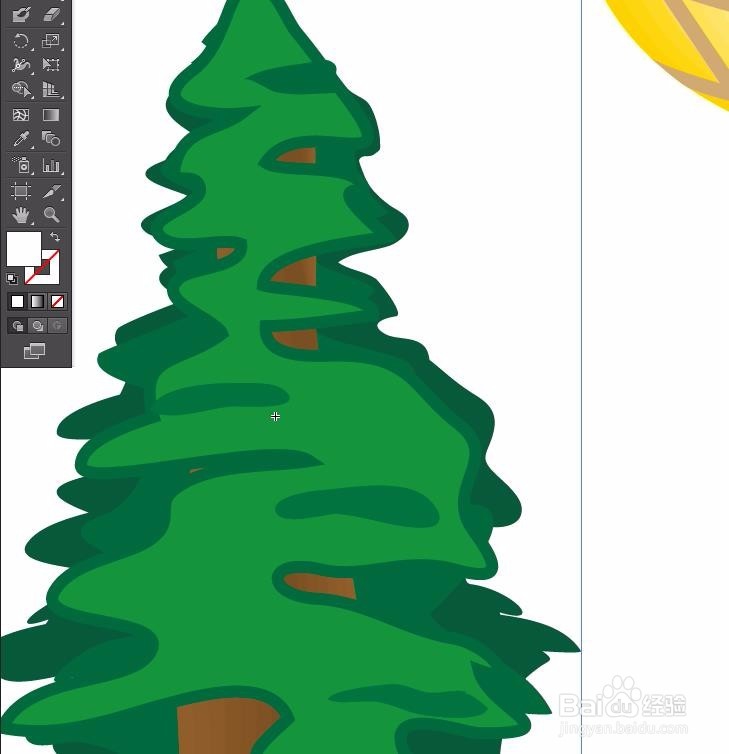
7、我们来看一下这个小树例子,它主要有三部分构成,第一个深色树叶,这个是置于底层的,第二个是树干,这个是置于中间层的,第三个是浅色树叶,这个置于顶层。