为什么Word2013中的图形打印不出来

 时间:2024-11-01 07:56:41

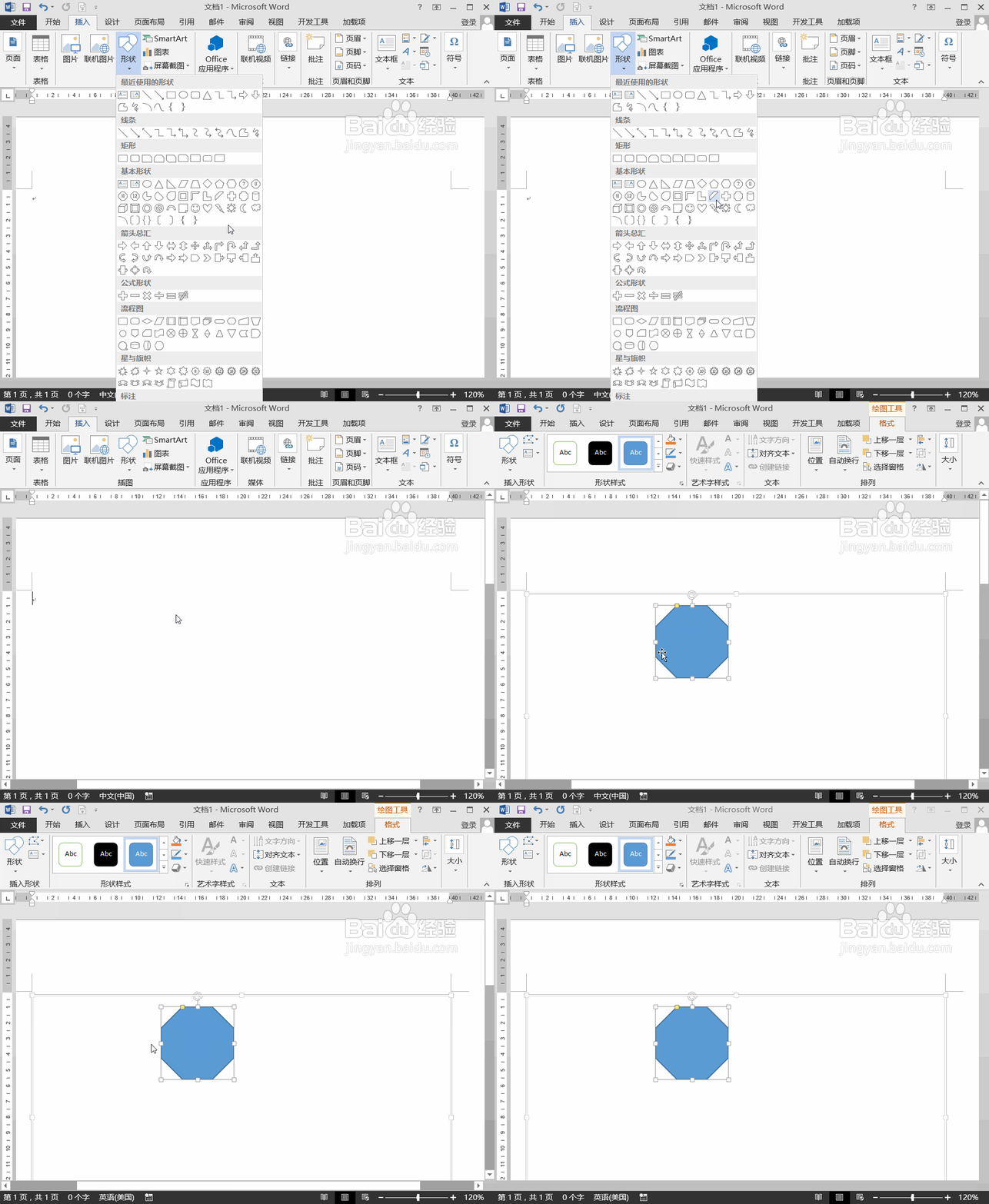
1、打开word2013这款软件进入到该软件的操作界面,在该界面内找到插入选项,点击该选项在其内会找到形状选项,如图所示:

为什么Word2013中的图形打印不出来

2、点击形状选项在其下拉菜单那里选择一种形状我们在编辑区里绘制一个图形,如图所示:
为什么Word2013中的图形打印不出来

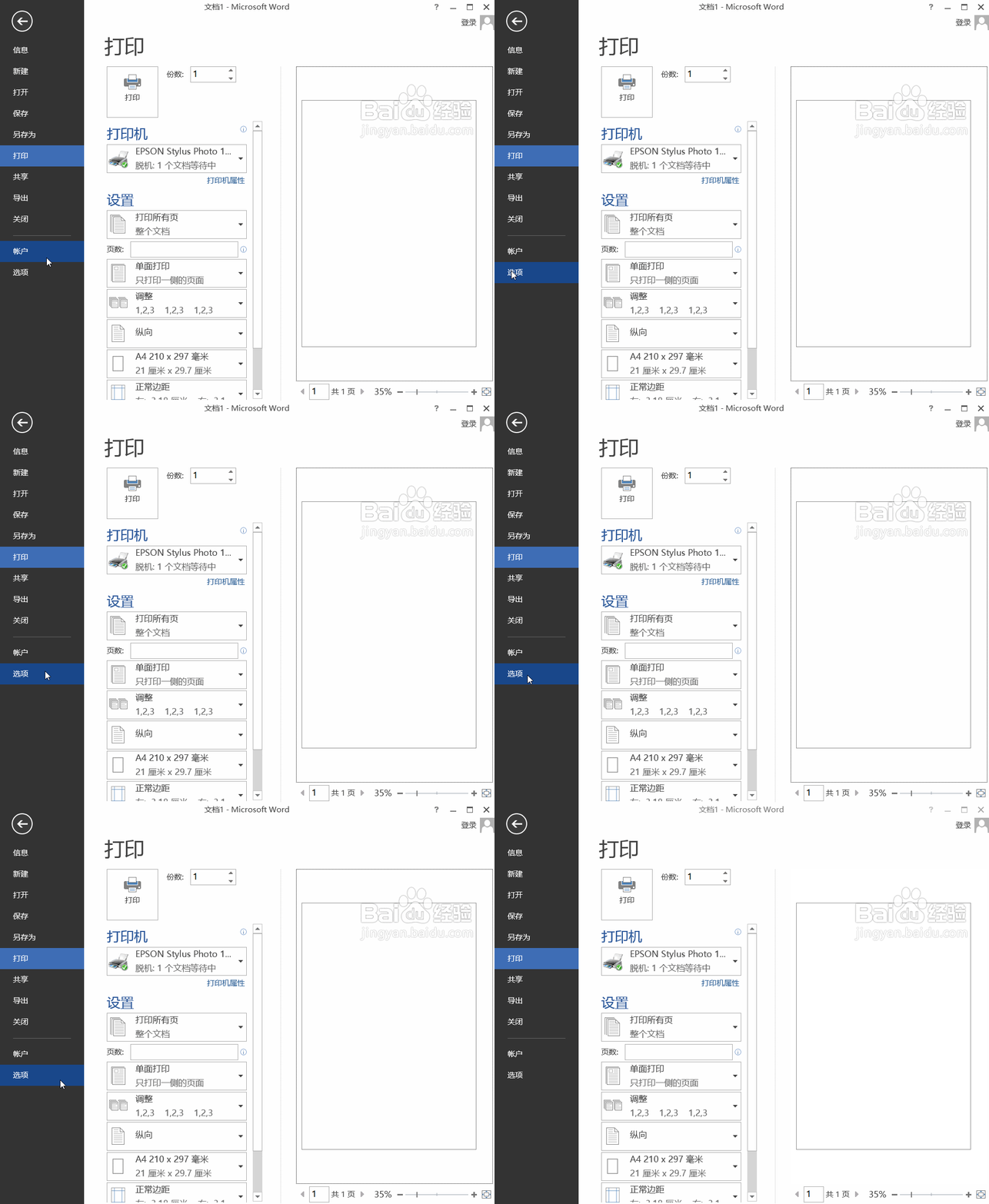
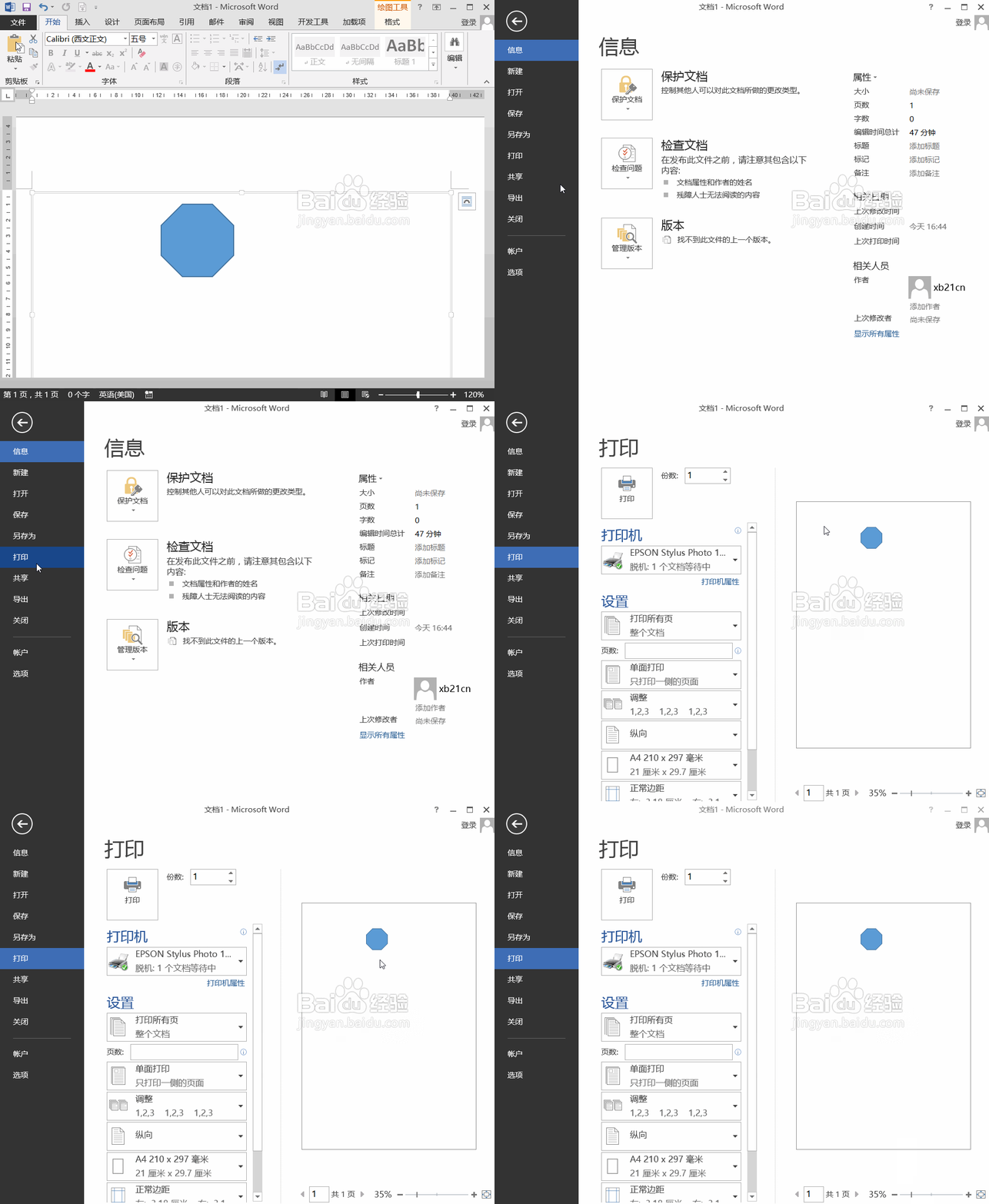
3、绘制好图形之后再找到文件选项,在文件选项内找到打印选项,点击打印选项在右侧可以看到打印预览里没有要打印的图形,如图所示:

为什么Word2013中的图形打印不出来

4、我们再在文件菜单那里找到选项,如图所示:

为什么Word2013中的图形打印不出来

5、点击选项弹出word选项对话框,在该对话框内我们找到显示选项,如图所示:

为什么Word2013中的图形打印不出来

6、点击显示选项,在右侧的设置里找到打印选项,在打印里我们找到打印在word里创建的图形选项,将该选项勾选在回到打印里就可以看打印的图形了,如图所示:
为什么Word2013中的图形打印不出来
  • 开机自动启动word并打开空白文档
  • windows画图软件如何绘制彩色杯
  • 篮球比赛运球突破快攻介绍
  • PPT演示画流程图摘录教程
  • word技巧之如何详细了解一个文件的格式等信息
  • 热门搜索
    湖北神农架旅游 中国旅游卡 去哪里旅游 通化旅游 晋中旅游 苏州东山旅游攻略 上海周边旅游景点大全 丽江自助旅游攻略 新马泰旅游注意事项 大亚湾旅游