电脑服务如何打开?3种方法供选择

 时间:2026-02-14 22:17:56

1、右键单击“此电脑”(Win10中的叫法,以前版本的Windows叫“我的电脑”或者“这台电脑”),点击【管理】,步骤截图如下所示:

电脑服务如何打开?3种方法供选择

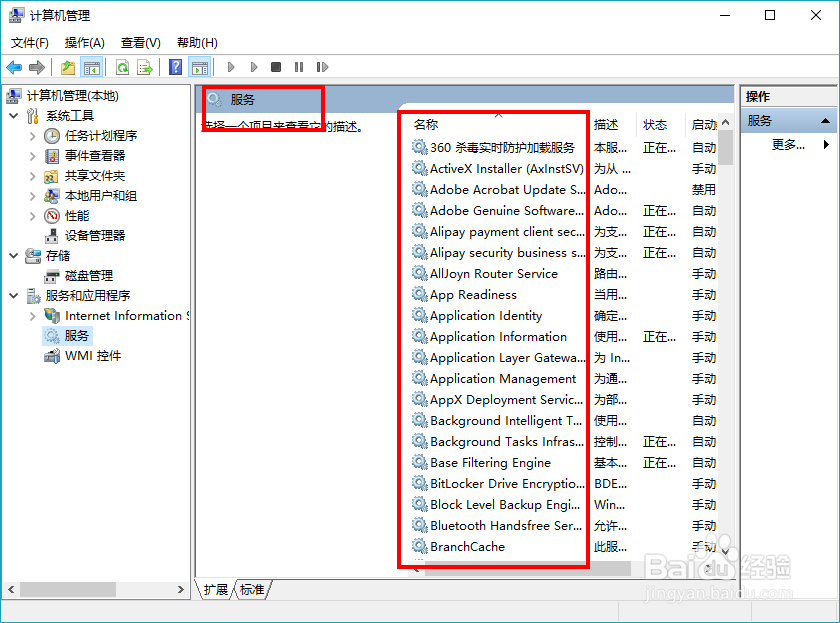
2、展开左侧导航栏中的“服务和应用程序”,点击【服务】,步骤截图如下所示:

电脑服务如何打开?3种方法供选择

电脑服务如何打开?3种方法供选择

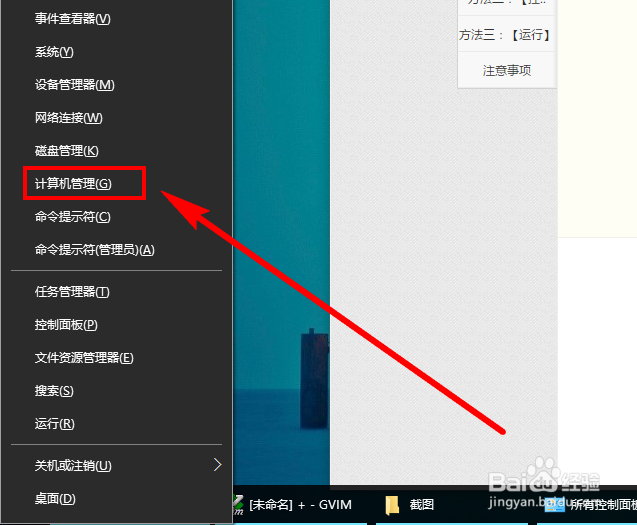
3、在Win8及其以上版本系统中,还可以这样打开【计算机管理】。

按【Win + X】快捷键打开超级菜单,点击【计算机管理】,步骤截图如下所示:
电脑服务如何打开?3种方法供选择

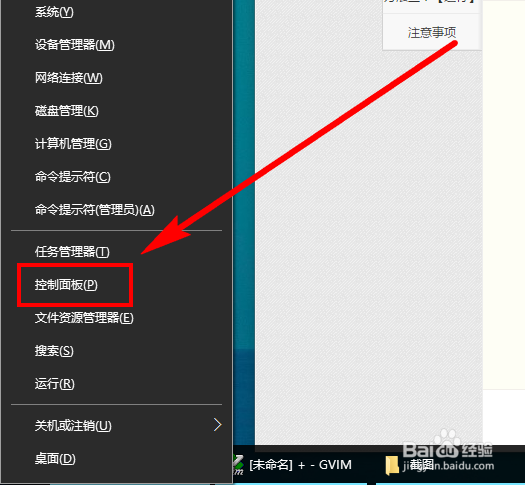
1、按【Win + X】快捷键打开超级菜单,点击【控制面板】,步骤截图如下所示:
电脑服务如何打开?3种方法供选择

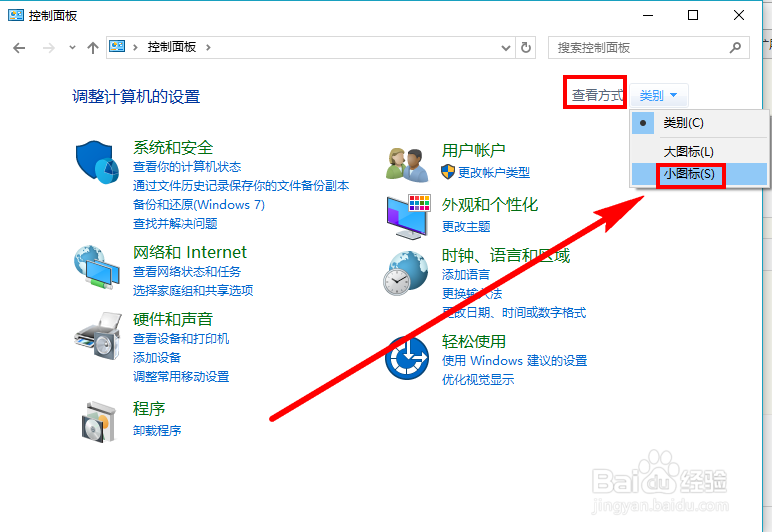
2、【控制面板】右上角的【查看方式】,【类别】选择“小图标”,步骤截图如下所示:
电脑服务如何打开?3种方法供选择

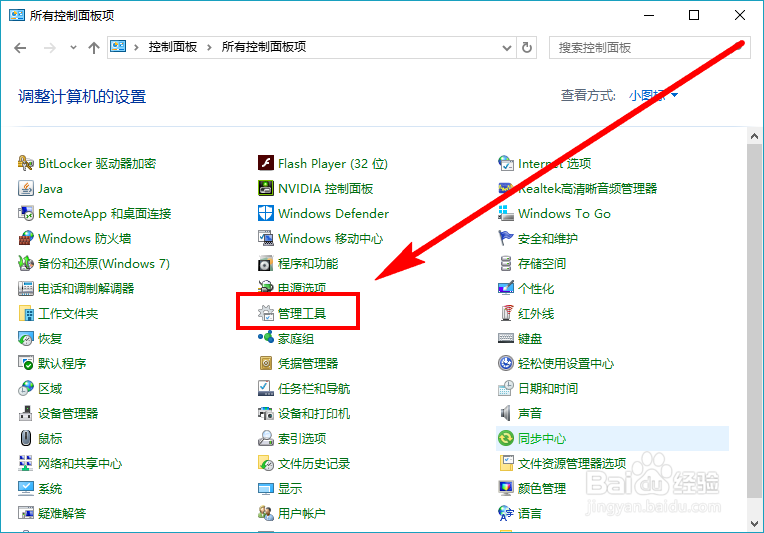
3、在罗列的众多选项中,找到并点击【管理工具】,步骤截图如下所示:

电脑服务如何打开?3种方法供选择

4、在打开的【文件资源管理器】中,即可找到【服务】,步骤截图如下所示:

电脑服务如何打开?3种方法供选择

1、按【Win + R】快捷键,打开【运行】对话框,步骤截图如下所示:

电脑服务如何打开?3种方法供选择

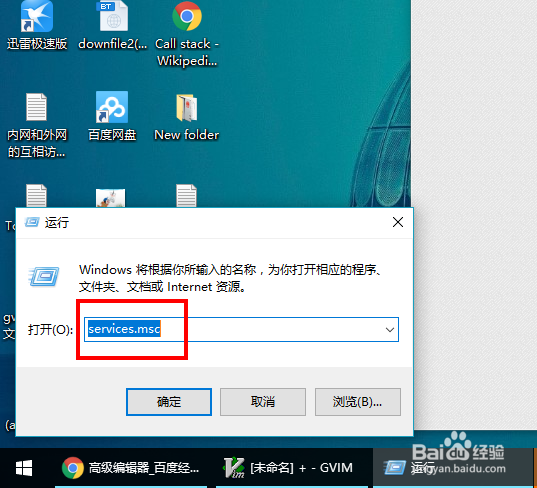
2、在打开的【运行】对话框中,输入“services.msc”,按Enter键即可打开【服务】,步骤截图如下所示:
电脑服务如何打开?3种方法供选择

电脑服务如何打开?3种方法供选择

  • 怎么关闭360浏览器的图片工具栏?
  • office2007excel如何开启宏功能
  • 百度分享不支持https怎么办
  • oracle字符集怎么查看
  • Adobe Acrobat DC2021怎么设置保护#校园分享#
  • 热门搜索
    四川旅游学院官网 葡萄牙旅游 宁波 旅游 港澳旅游签注停办 旅游策划书 西安市旅游局 塞舌尔旅游 新疆南疆旅游 兰卡威旅游 天堂寨旅游