图解WebLogic 11g的安装过程

 时间:2026-02-12 11:52:30

1、百度下载weblogic 11g安装文件包,双击安装程序server815_win32.exe,开始进行程序的安装,如下图所示:

图解WebLogic 11g的安装过程

2、点击下一步,进行安装,如下图所示:

图解WebLogic 11g的安装过程

3、选择中间件主目录,默认即可,点击下一步,如下图所示:

图解WebLogic 11g的安装过程

4、去掉默认的勾选,点击下一步,如下图所示:

图解WebLogic 11g的安装过程

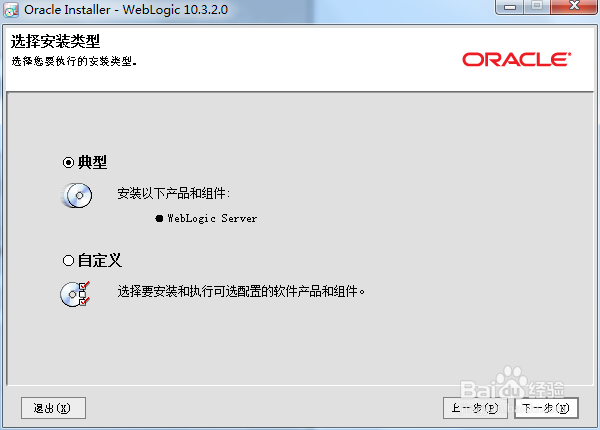
5、选择典型,即按照weblogic的默认配置安装,并点击下一步,如下图所示:
图解WebLogic 11g的安装过程

6、选择产品安装目录,默认即可,点击下一步继续,如下图所示:

图解WebLogic 11g的安装过程

7、选择本地用户,不在别的用户下创建菜单,点击下一步,如下图所示:

图解WebLogic 11g的安装过程

8、继续点击下一步,如下图所示:

图解WebLogic 11g的安装过程

9、开始安装,如下图所示:

图解WebLogic 11g的安装过程

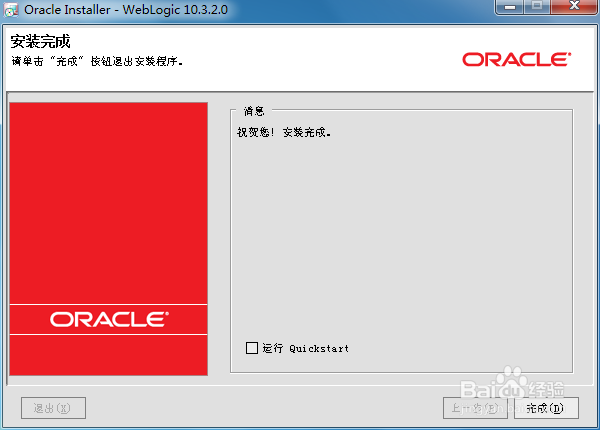
10、点击完成即可,如下图所示:

图解WebLogic 11g的安装过程

  • oracle 11g完美导出到oracle10g
  • 如何在ASM磁盘组中复制一个新的控制文件
  • Java 在PDF中添加文本水印、图片水印
  • 更改SecureCRT默认显示字体
  • jQuery网页表格导出Excel文件
  • 热门搜索
    江西旅游 千岛湖旅游 重庆旅游景点大全 旅游网站排名 济南旅游景点 草原旅游 襄阳旅游 云旅游 北海旅游攻略 莫干山旅游