1、在“Acrobat Reader DC”窗口中,点击工具栏上的“钢笔”图标。
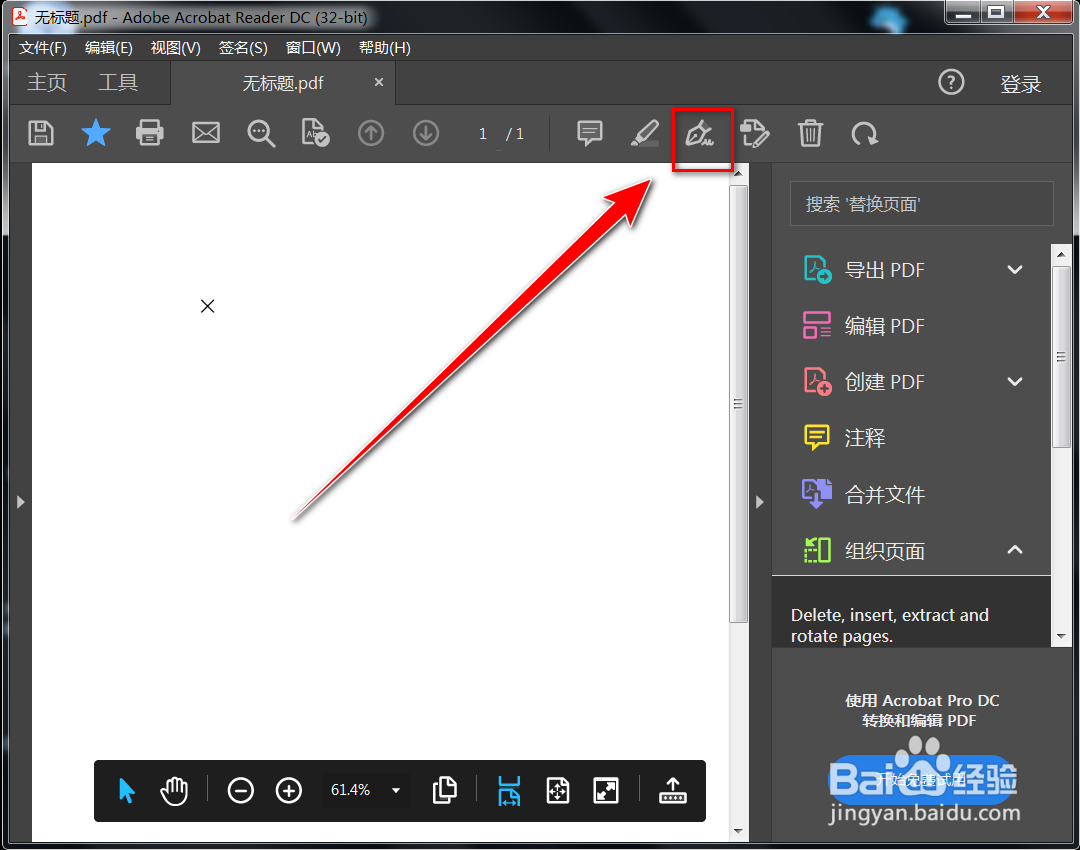
2、在文档窗口中,点击需要删除的“叉”标记。

3、在工具条上,点击“垃圾桶”图标。

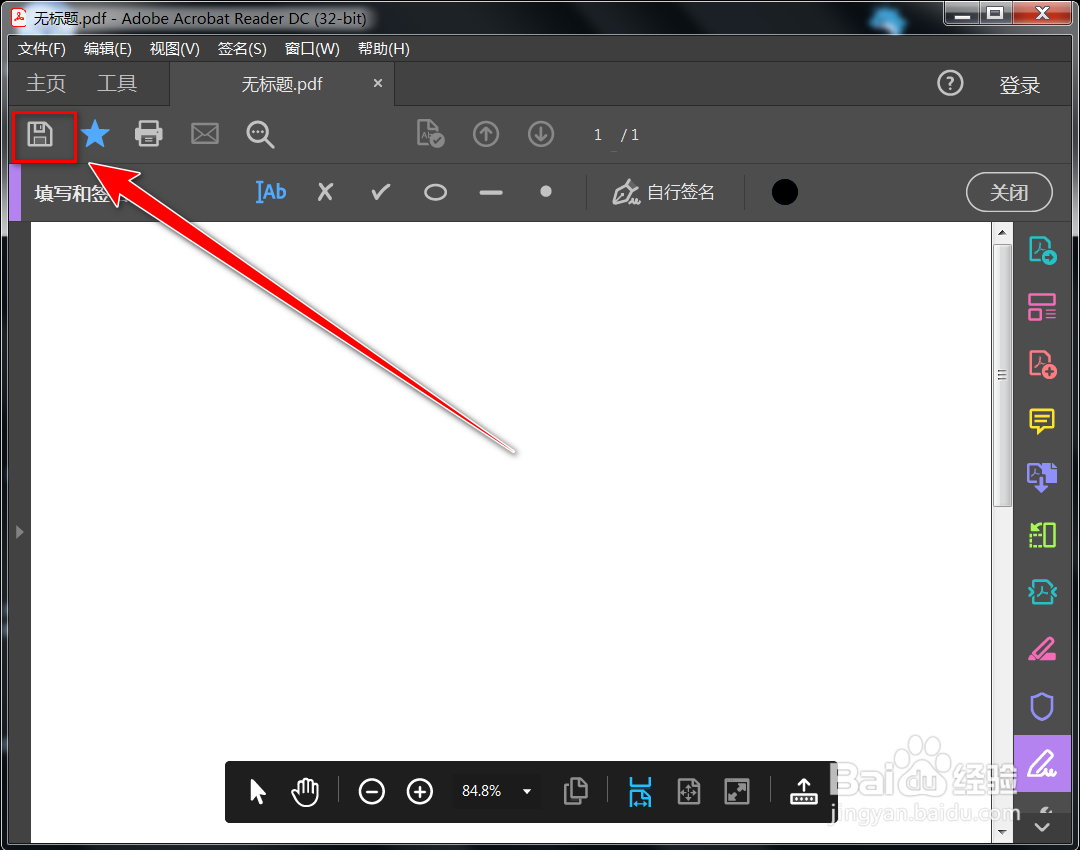
4、在工具栏上,点击“保存”图标。
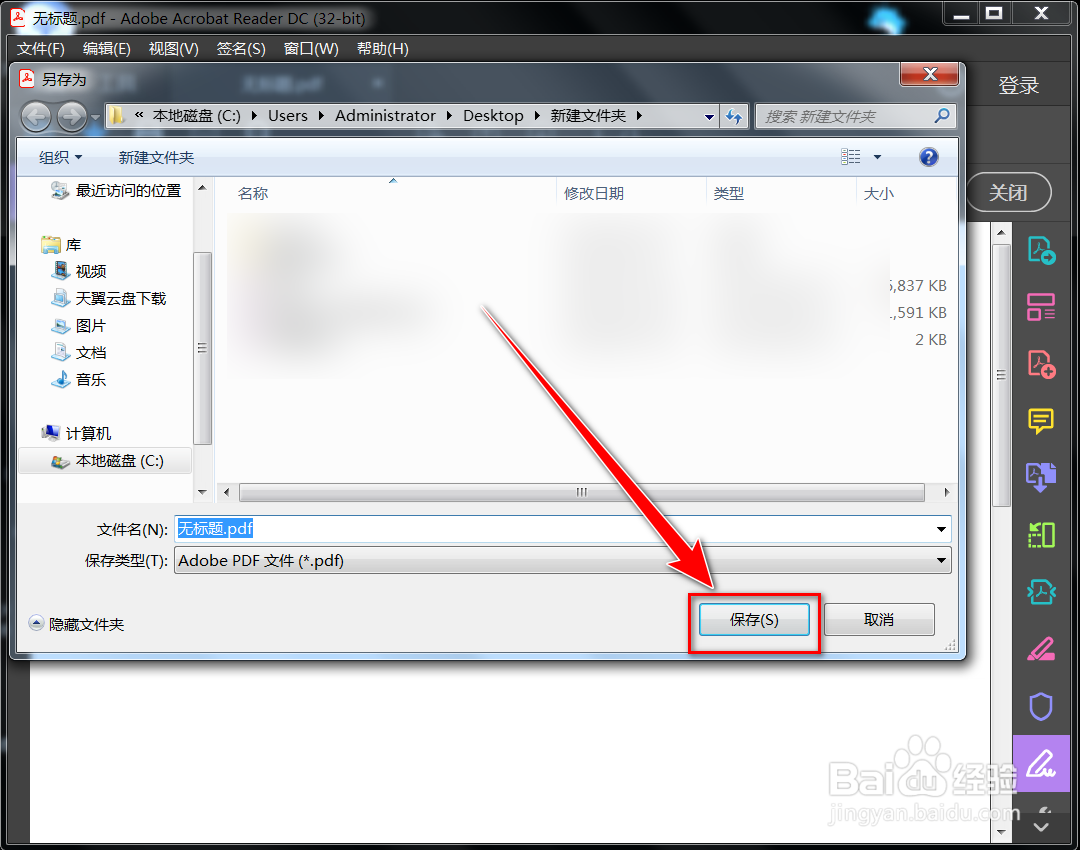
5、在另存为窗口中,点击“保存”按钮。
时间:2026-04-23 20:29:47
1、在“Acrobat Reader DC”窗口中,点击工具栏上的“钢笔”图标。
2、在文档窗口中,点击需要删除的“叉”标记。
3、在工具条上,点击“垃圾桶”图标。
4、在工具栏上,点击“保存”图标。
5、在另存为窗口中,点击“保存”按钮。
