ps里面如何画带虚线的箭头和虚线箭头

 时间:2026-04-23 10:49:38

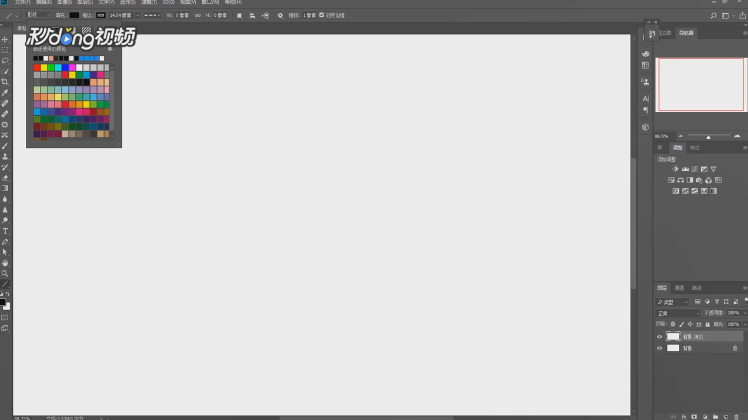
1、按“Ctrl+N”新建一个文件,点击“确定”。

ps里面如何画带虚线的箭头和虚线箭头

2、在左侧工具栏里选择形状工具中的“直线”。

ps里面如何画带虚线的箭头和虚线箭头

3、在顶端的直线设置选项里,将直线的填充颜色设置为“无填充颜色”。

ps里面如何画带虚线的箭头和虚线箭头

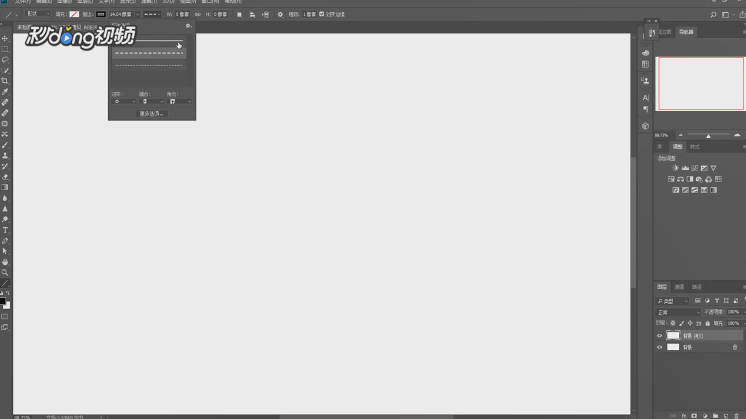
4、点击“描边选项”,在列表里选择一条虚线。

ps里面如何画带虚线的箭头和虚线箭头

5、点击粗细左侧的“齿轮”打开列表,选择“箭头终点”,这样画出的箭头在直线的右侧位。

ps里面如何画带虚线的箭头和虚线箭头

6、点击任意形状工具,选择箭头,再使用直线工具,将填充颜色和描边颜色都设置为“黑色”。
ps里面如何画带虚线的箭头和虚线箭头

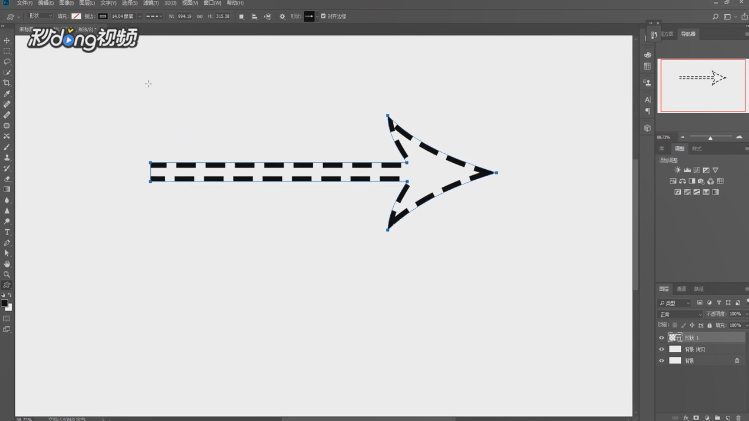
7、画出一个黑色小箭头,打开矩形工具,在小箭头后方画矩形,形状与箭头长扁相同。

ps里面如何画带虚线的箭头和虚线箭头

8、用矩形工具圈住所画矩形区域,复制,在矩形后粘贴,控制好间距,重复几次即可。

ps里面如何画带虚线的箭头和虚线箭头

  • ps怎么画交通流线图箭头
  • ps怎么画虚线箭头
  • PS中虚线箭头设置方法
  • ps怎么画箭头
  • ps怎么画箭头
  • 热门搜索
    京都旅游攻略 三亚航空旅游学院 景春旅游网 上海到日本旅游 旅游纪念品创意设计 旅游攻略下载 江西武功山旅游攻略 莽山旅游攻略 武夷山旅游攻略自助游 绍兴旅游网