ps怎么将图片制作折纸效果?

 时间:2026-04-22 22:38:47

1、首先,点击“文件”,打开一张风景图片,点击“矩形选框工具”。

ps怎么将图片制作折纸效果?

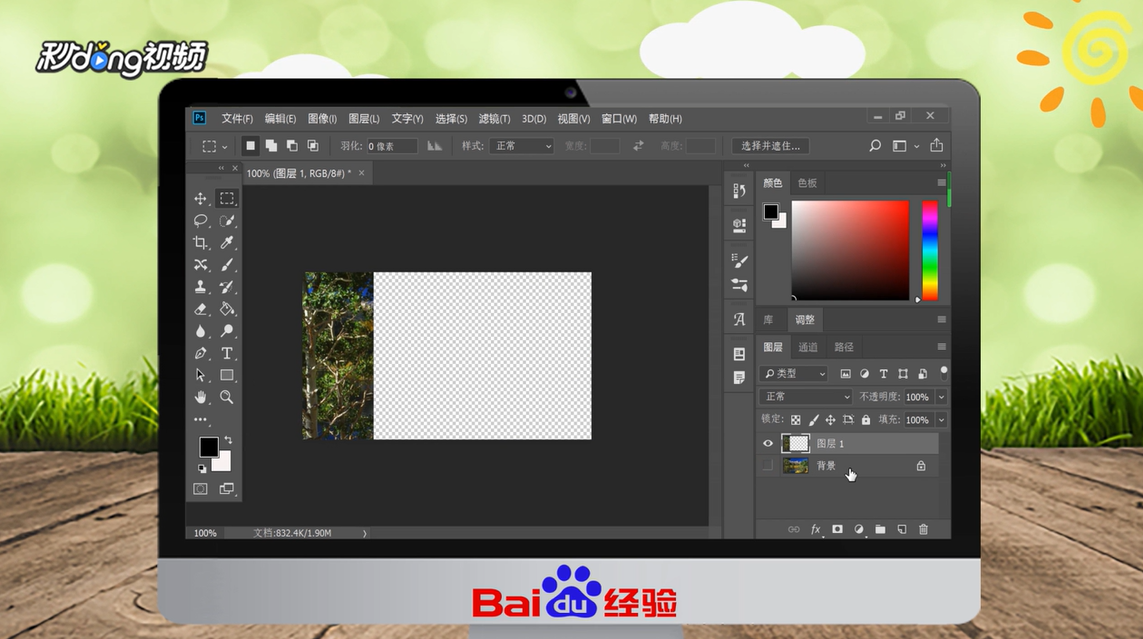
2、拖拽出一个长方形,右键图片,选择“通过拷贝的图层”。

ps怎么将图片制作折纸效果?

3、点击“背景”图层前的小眼睛,选择“背景”图层,重复上述步骤。

ps怎么将图片制作折纸效果?

4、新建三个图层,选择“图层1”点击“编辑”,选择“变化”,“斜切”。

ps怎么将图片制作折纸效果?

5、接着调整位置,依次选择剩下的图层,分别进行“斜切”,“编辑”,调整位置。

ps怎么将图片制作折纸效果?

6、点击“图像”,“画布大小”,勾选“相对”,设置高度为200像素,点击“确定”。

ps怎么将图片制作折纸效果?

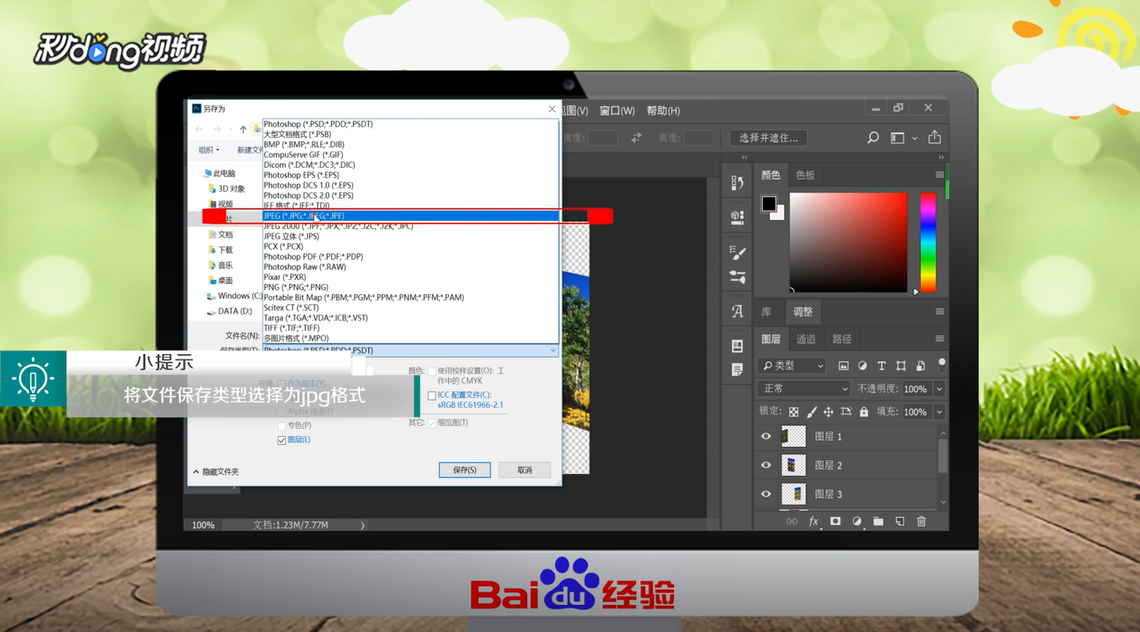
7、点击“文件”,“存储”,将文件保存类型选择为jpg格式,点击“保存”即可完成。
ps怎么将图片制作折纸效果?

8、总结如下。

ps怎么将图片制作折纸效果?

  • ps圆角矩形工具在哪里
  • ps渐变色怎么调整颜色
  • PS形状工具组中的多边形工具如何使用?
  • ps如何随意拉字体变形
  • PS中剪切蒙版的使用方法
  • 热门搜索
    青岛周边旅游景点大全 蚂蜂窝旅游攻略网 福建泰宁旅游 长沙的旅游景点 北京旅游年票 三亚旅游地图高清版 过年去哪里旅游便宜 骏途旅游网 贵广高铁旅游攻略 新加坡旅游局