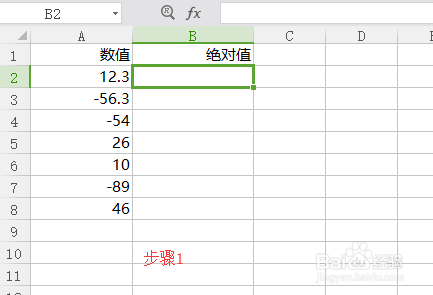
1、打开EXCEL,在A列中输入需要求绝对值的数。
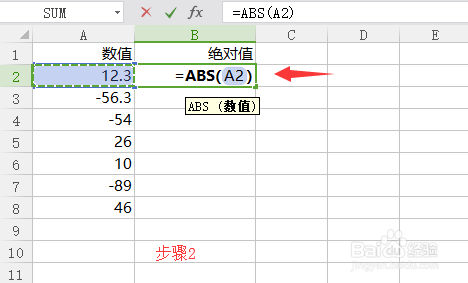
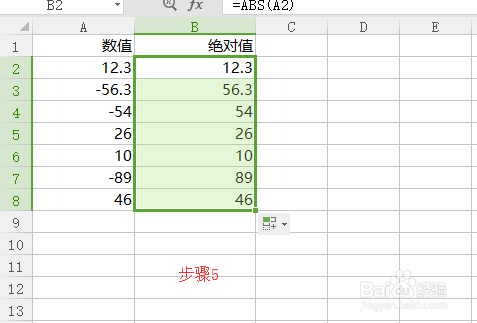
2、在B列中的第一个单元格中输入=ABS(A2),如下图所示
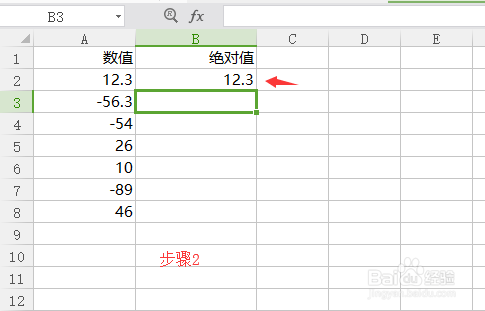
3、这时候,就可以在B2的单元格中看到12.3,这个数字就是取的绝对值
4、将鼠标移动到B2单元格的右下方,光标变成十字形后,按住鼠标,然后想下拖动。
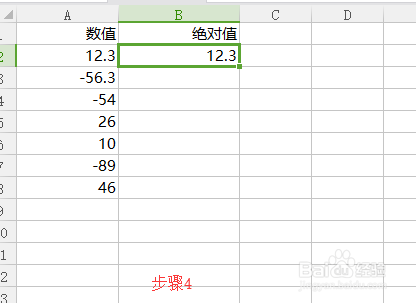
5、最后,松开鼠标,就可以看到所有的结果。
时间:2026-04-23 09:53:15
1、打开EXCEL,在A列中输入需要求绝对值的数。
2、在B列中的第一个单元格中输入=ABS(A2),如下图所示
3、这时候,就可以在B2的单元格中看到12.3,这个数字就是取的绝对值
4、将鼠标移动到B2单元格的右下方,光标变成十字形后,按住鼠标,然后想下拖动。
5、最后,松开鼠标,就可以看到所有的结果。
