1、运行Snipaste。

2、例如,以对两个形状截图为例。按F1键(默认截图快捷键),设定截图区域为500×500,从截图的左上角可以看到实时尺寸。

3、然后点击复制或保存按钮,完成一次截图。

4、接下来,对另外的图形进行截图,仍然需要截图尺寸为500×500。在按下截图快捷键F1以后,再按键盘上的R键,这样,截图大小和区域将自动使用前一次截图的大小设置和选择的区域。

5、然后把截图的区域框框直接拖动到需要截取的地方。
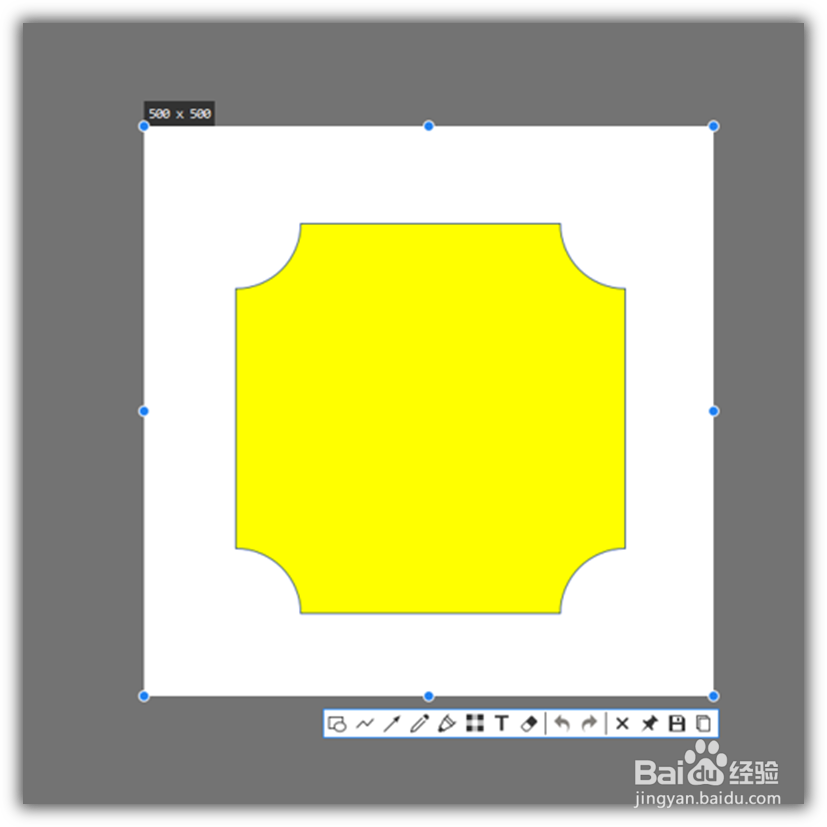
6、这样,再点击保存或复制,即可完成截图,两次得到的截图尺寸完全相同。

时间:2026-04-23 22:43:11
1、运行Snipaste。
2、例如,以对两个形状截图为例。按F1键(默认截图快捷键),设定截图区域为500×500,从截图的左上角可以看到实时尺寸。
3、然后点击复制或保存按钮,完成一次截图。
4、接下来,对另外的图形进行截图,仍然需要截图尺寸为500×500。在按下截图快捷键F1以后,再按键盘上的R键,这样,截图大小和区域将自动使用前一次截图的大小设置和选择的区域。
5、然后把截图的区域框框直接拖动到需要截取的地方。
6、这样,再点击保存或复制,即可完成截图,两次得到的截图尺寸完全相同。
