1、打开PPT,建立空白演示文稿。

2、插入一张透明背景的实物图片。

3、选中图片,点击iSlide菜单下的矩阵布局。
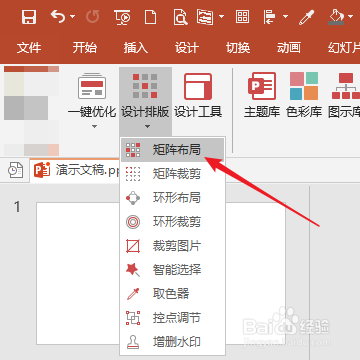
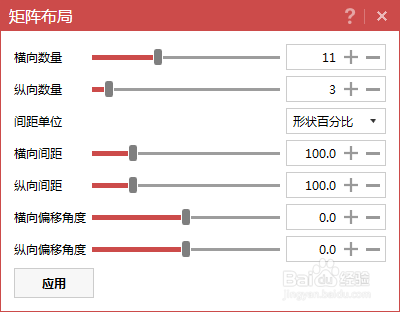
4、在打开的设置窗口中设置横向和纵向数量,间距保持默认。
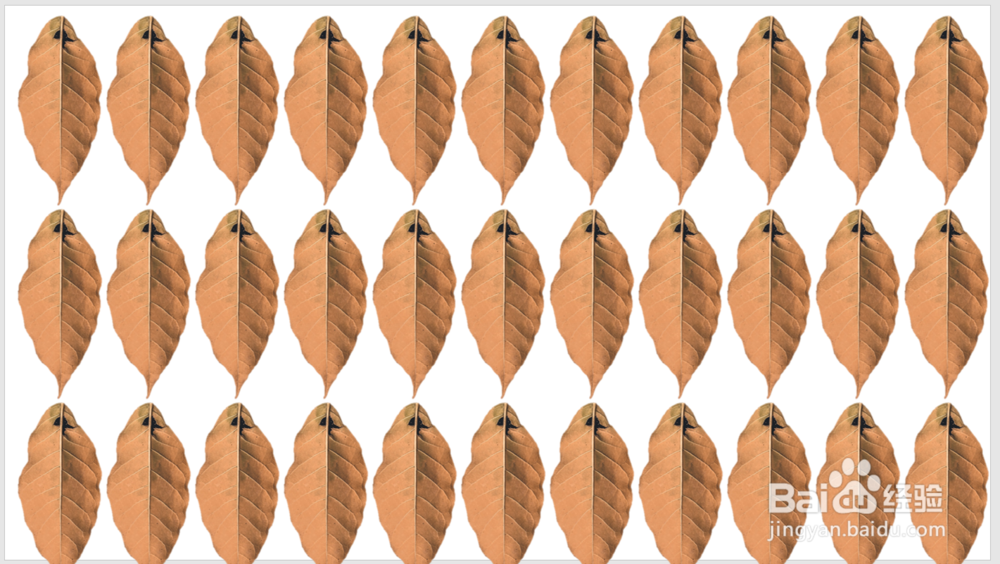
5、这样就得到了图片平铺效果。
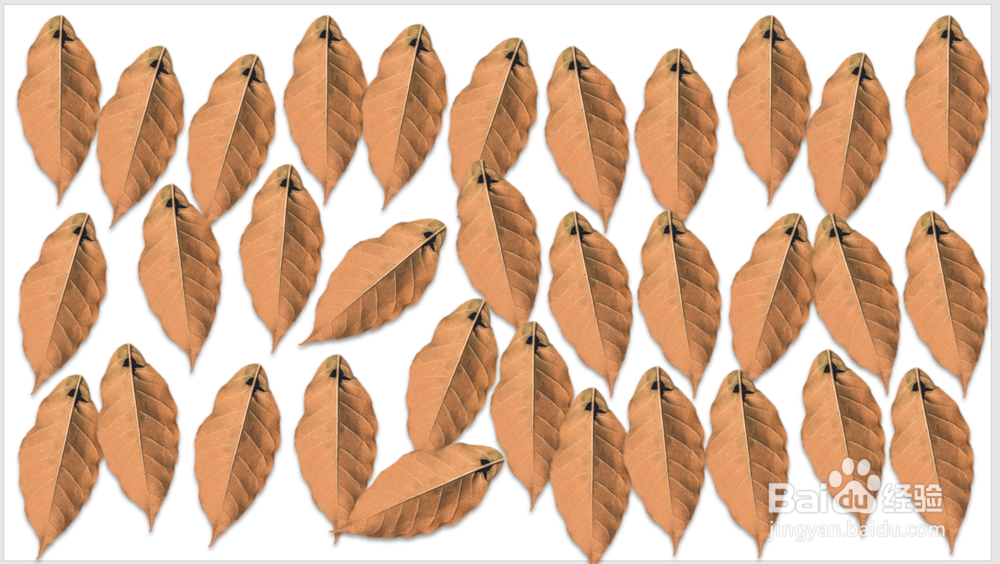
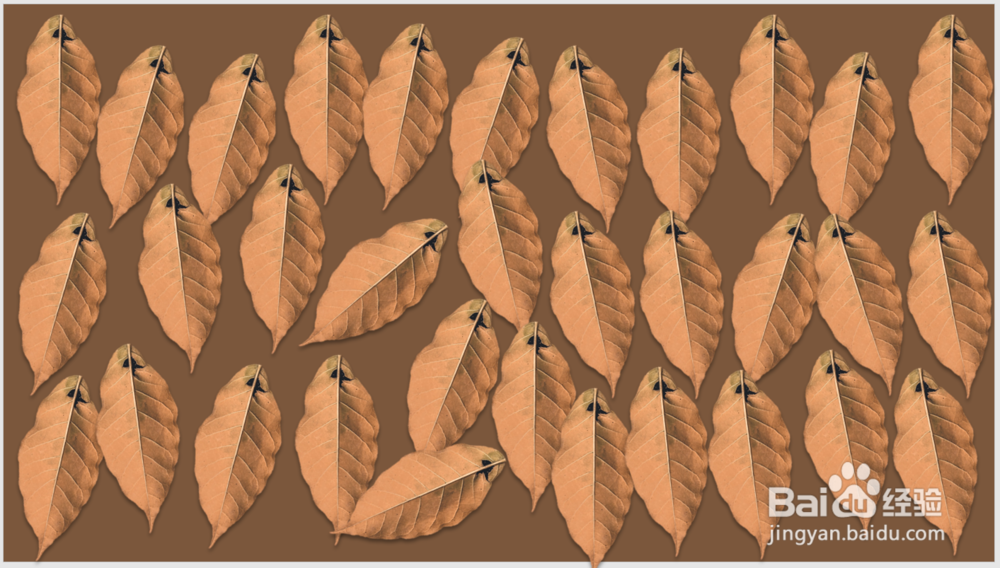
6、最后,再把图片随意旋转和移动,得到更加自然的效果。
7、最后,再在底部插入与图片相近的颜色,再给图片添加阴影,就得到了最终的背景效果。
时间:2026-04-21 17:18:17
1、打开PPT,建立空白演示文稿。
2、插入一张透明背景的实物图片。
3、选中图片,点击iSlide菜单下的矩阵布局。
4、在打开的设置窗口中设置横向和纵向数量,间距保持默认。
5、这样就得到了图片平铺效果。
6、最后,再把图片随意旋转和移动,得到更加自然的效果。
7、最后,再在底部插入与图片相近的颜色,再给图片添加阴影,就得到了最终的背景效果。
