1、首先我们打开手机桌面“keep”,然后登陆账号,我们可以选择手机号码直接登陆或用微信QQ来登陆,如下图

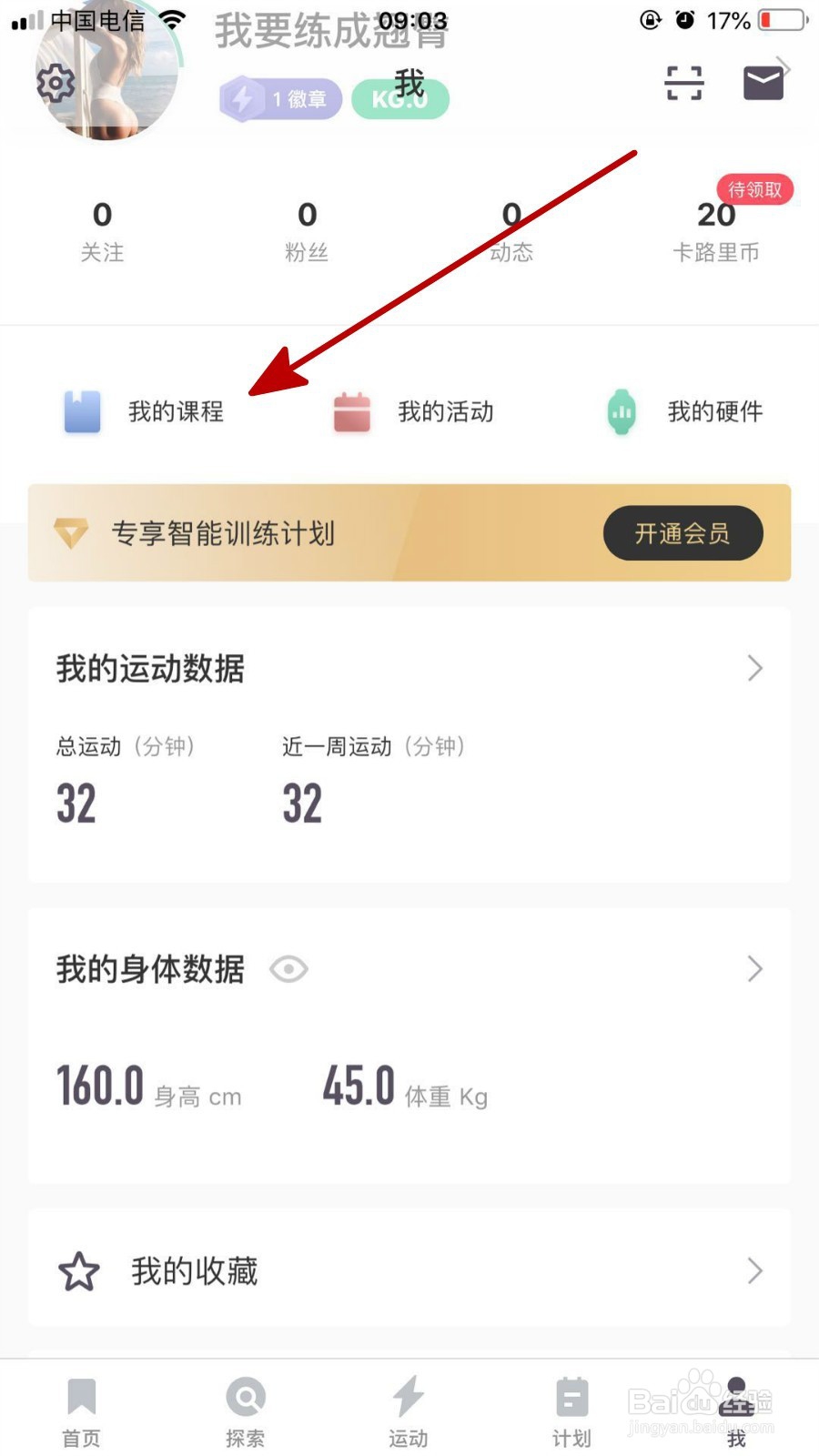
2、登录成功后,在页面中点击“我的课程”,如下图
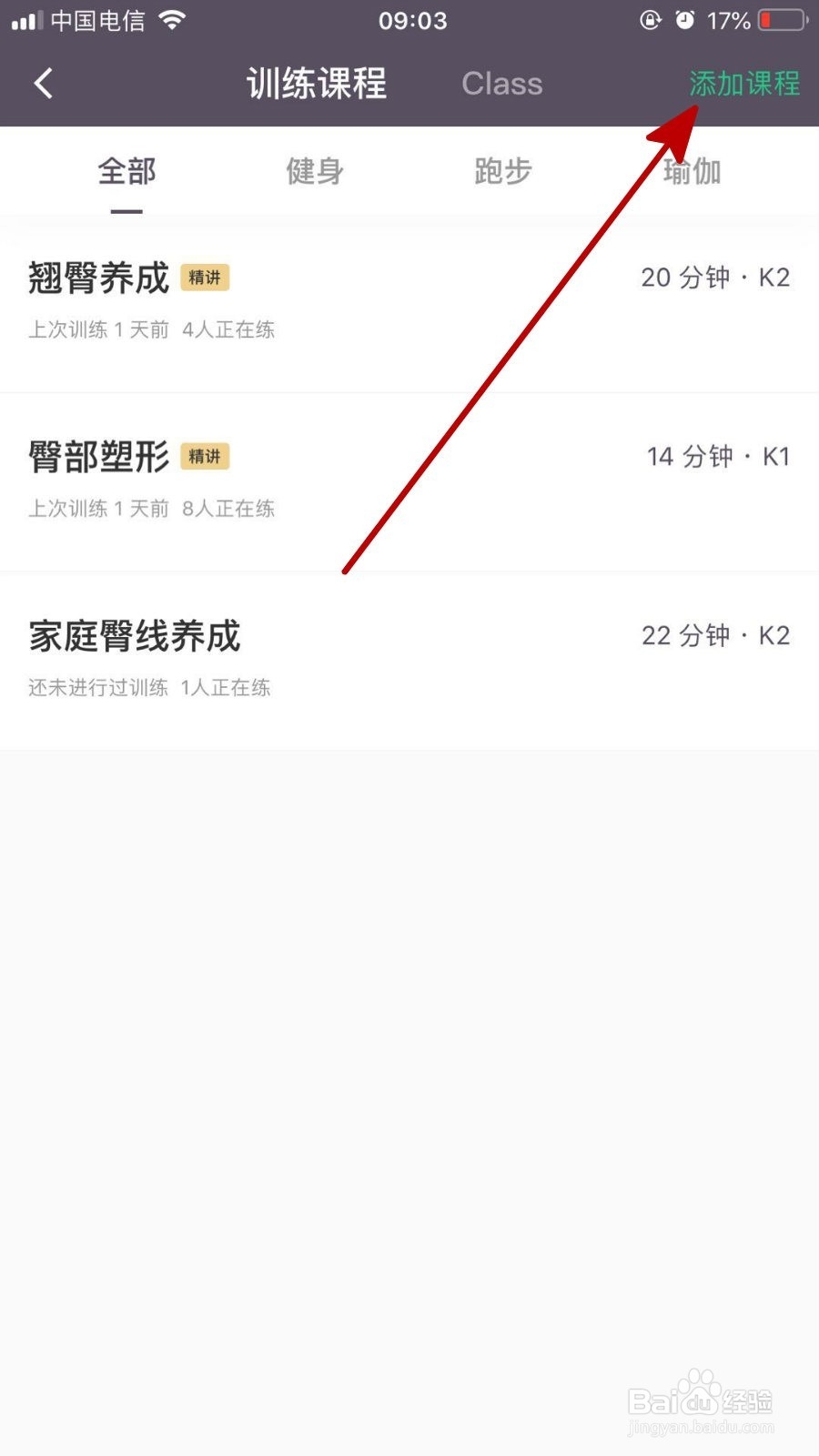
3、打开“我的课程”后,点击右上角的“添加课程”,如下图
4、这时我们可以在工具栏中选择运动项目,如下图

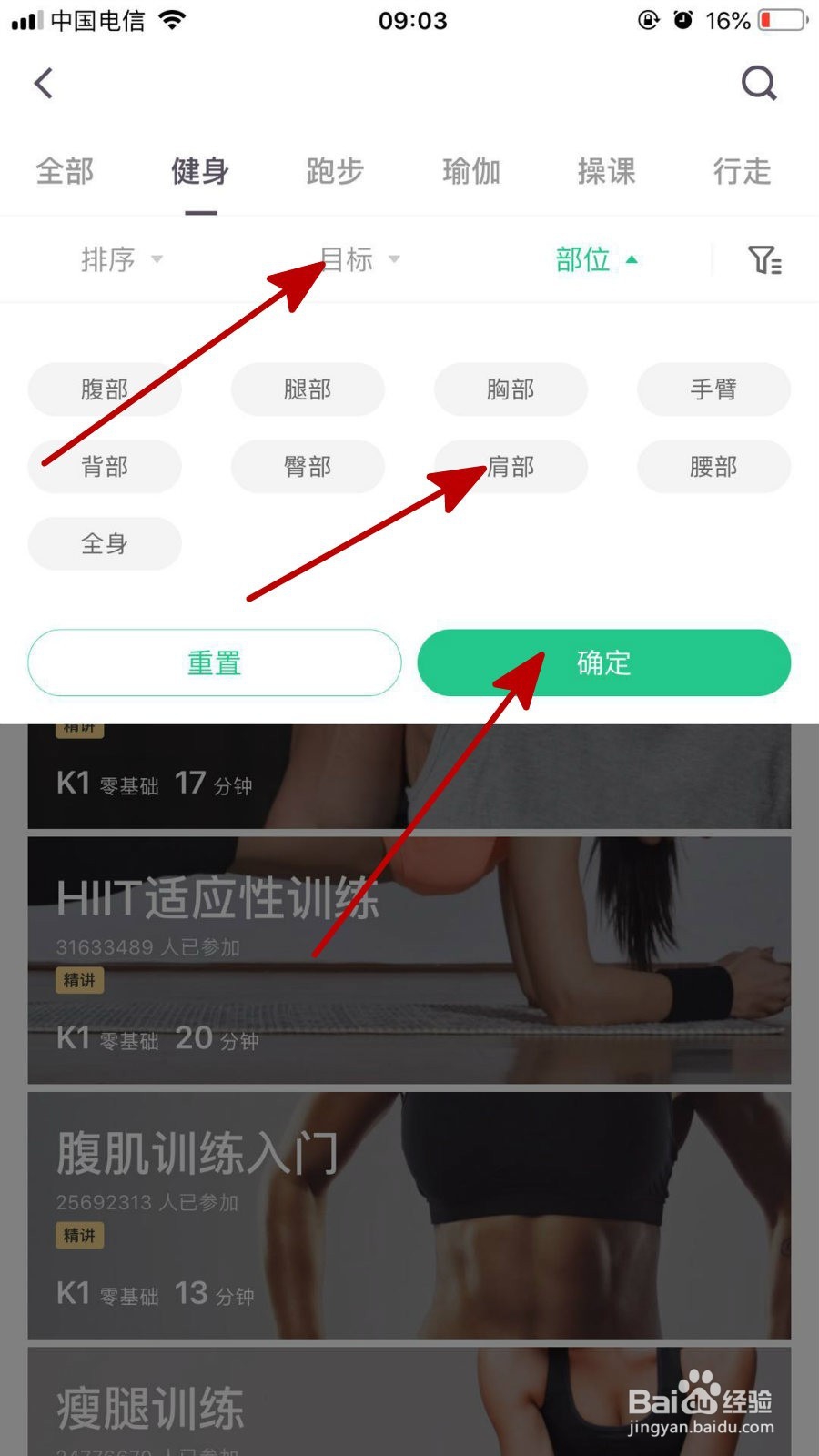
5、为了快速找到自己需要的课程,我们可以对其进行筛选,在这里可以点击“目标”,“部位”,或者难度选择,如下图
6、筛选后我们点击自己需要的一项课程打开,打开后,点击下方“添加课程”即可把这项课程添加到自己的课程中,方便以后锻炼,如下图

时间:2026-04-22 05:52:29
1、首先我们打开手机桌面“keep”,然后登陆账号,我们可以选择手机号码直接登陆或用微信QQ来登陆,如下图
2、登录成功后,在页面中点击“我的课程”,如下图
3、打开“我的课程”后,点击右上角的“添加课程”,如下图
4、这时我们可以在工具栏中选择运动项目,如下图
5、为了快速找到自己需要的课程,我们可以对其进行筛选,在这里可以点击“目标”,“部位”,或者难度选择,如下图
6、筛选后我们点击自己需要的一项课程打开,打开后,点击下方“添加课程”即可把这项课程添加到自己的课程中,方便以后锻炼,如下图
