1、首先,打开一个样本表格,如下图所示:

2、然后,全选表格并右键鼠标,选择“复制”,如下图所示:
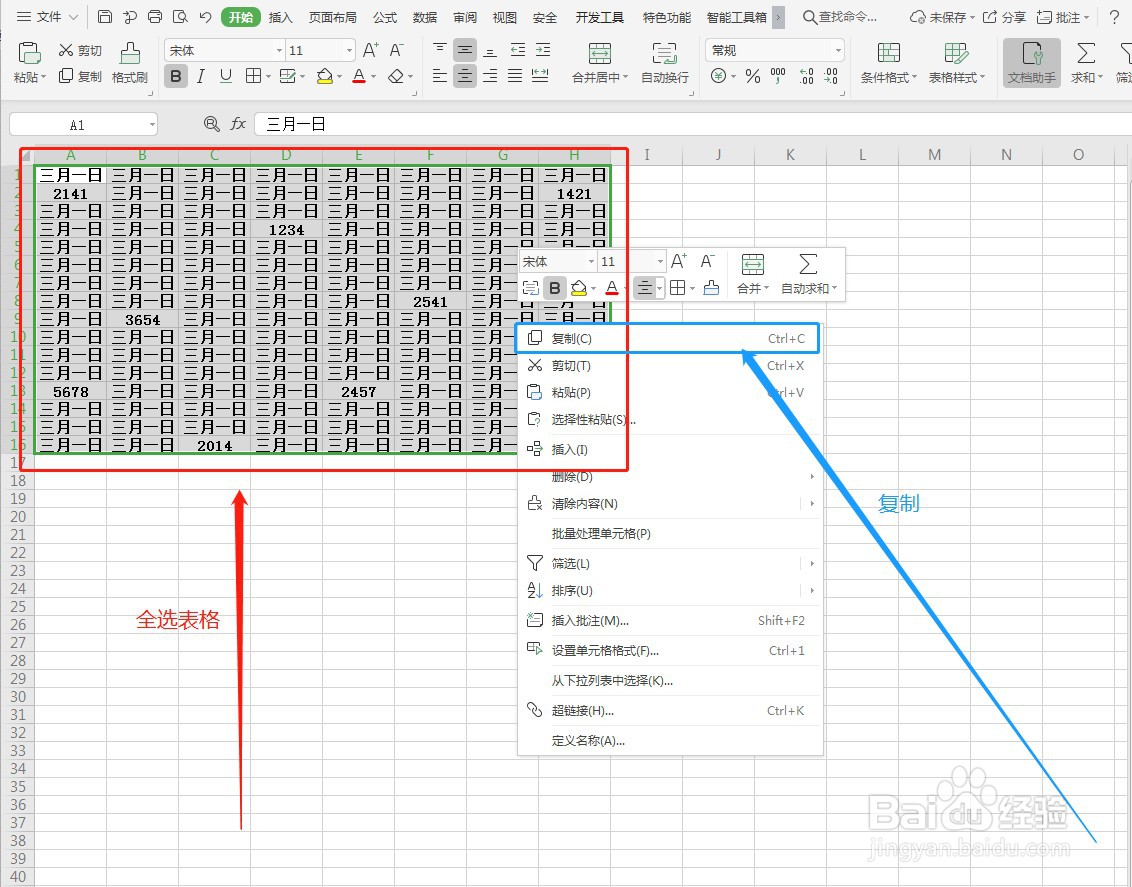
3、接着,在需要的位置,右键鼠标,选择“选择性粘贴”,如下图所示:

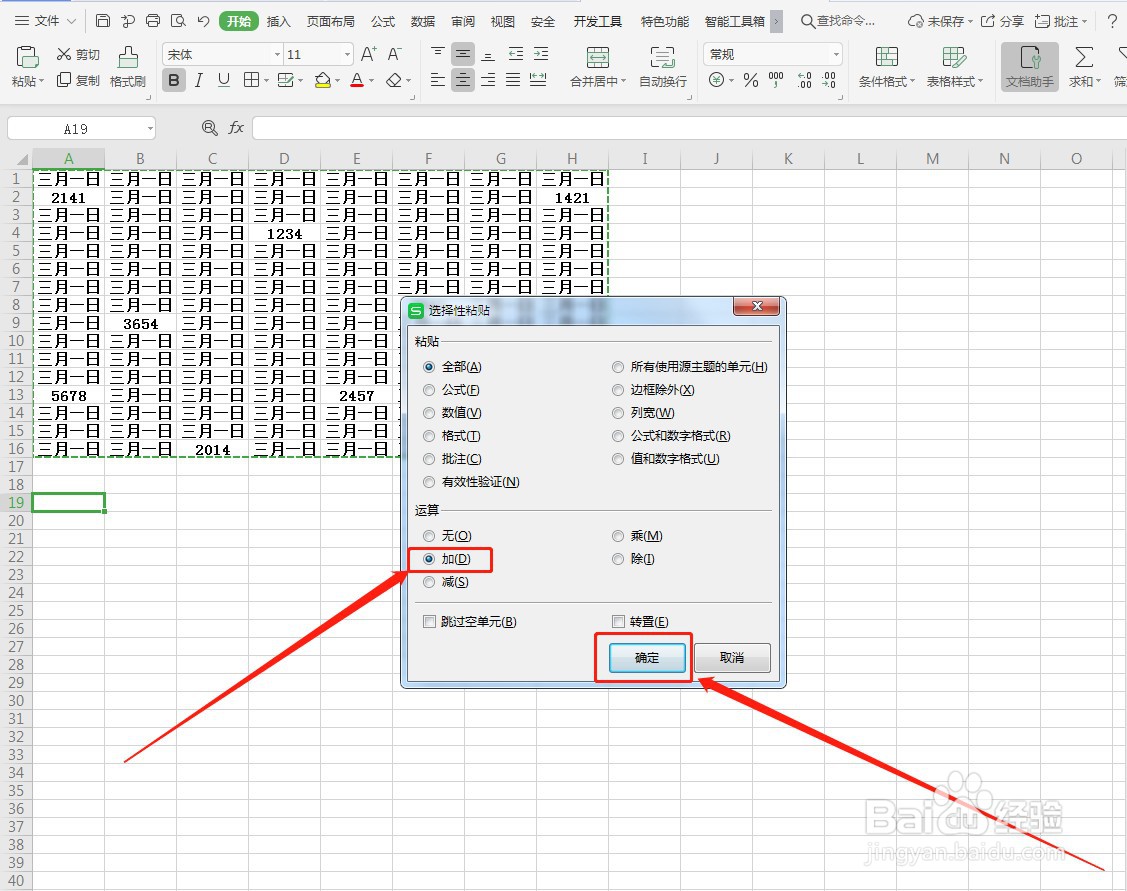
4、然后,选择“加”,并点击“确定”,如下图所示:
5、最后,表格中的数字便提取出来了,如下图所示:

时间:2026-04-23 18:27:03
1、首先,打开一个样本表格,如下图所示:
2、然后,全选表格并右键鼠标,选择“复制”,如下图所示:
3、接着,在需要的位置,右键鼠标,选择“选择性粘贴”,如下图所示:
4、然后,选择“加”,并点击“确定”,如下图所示:
5、最后,表格中的数字便提取出来了,如下图所示:
