win7系统IE浏览器网页无法播放视频怎么解决

 时间:2024-10-16 03:00:40

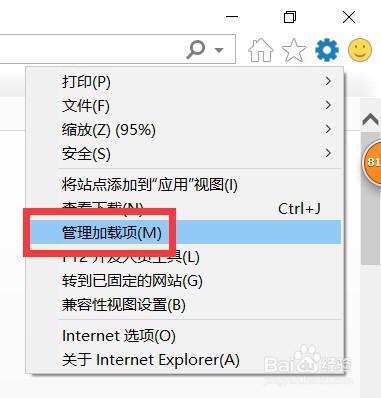
1、打开IE浏览器,点击右上角的【设置】图标

win7系统IE浏览器网页无法播放视频怎么解决

2、在设置菜单里,点击【管理加载项】

win7系统IE浏览器网页无法播放视频怎么解决

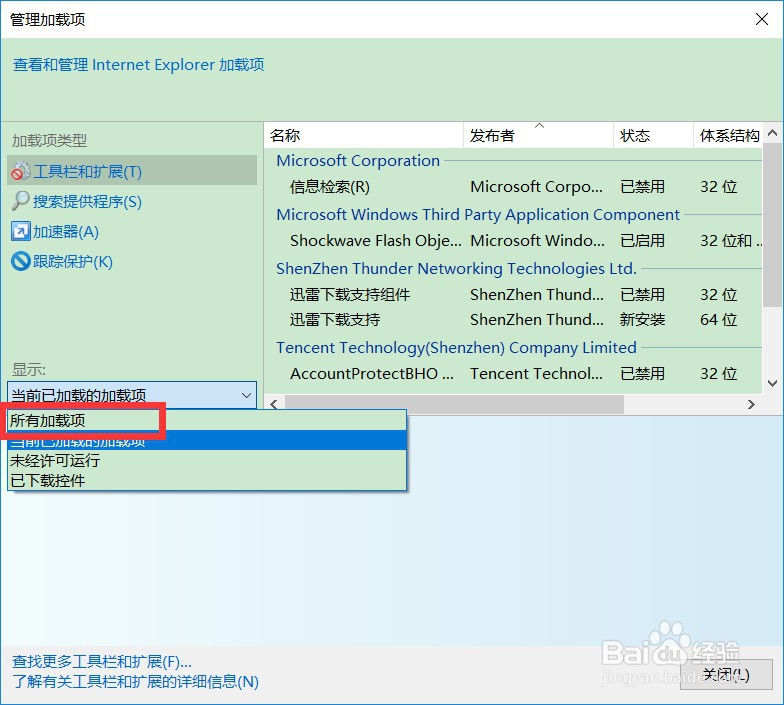
3、在显示下面的下拉框选择【所有加载项】

win7系统IE浏览器网页无法播放视频怎么解决

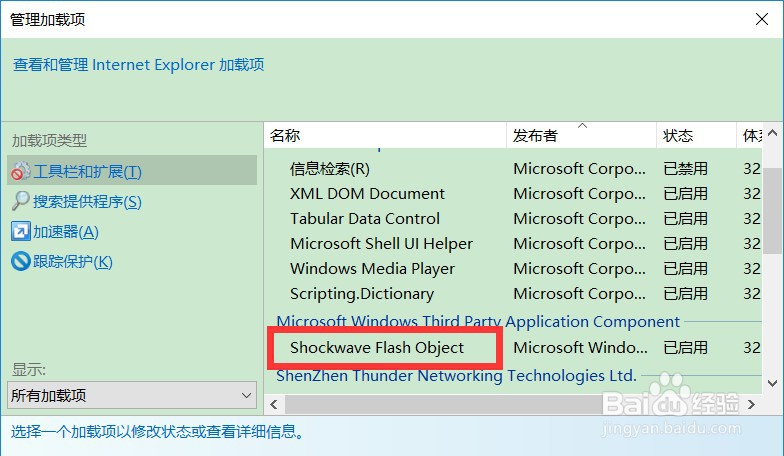
4、在右边列表找到【Shockwave Flash Object】加载项,看这个加载项的状态是否是【已启用】
win7系统IE浏览器网页无法播放视频怎么解决

5、【Shockwave Flash Object】加载项状态时已启用状态的情况下还是不能播放视频,那就回到浏览器页面点击右上角【设置】图标,在设置菜单里点击【Internet选项】

win7系统IE浏览器网页无法播放视频怎么解决

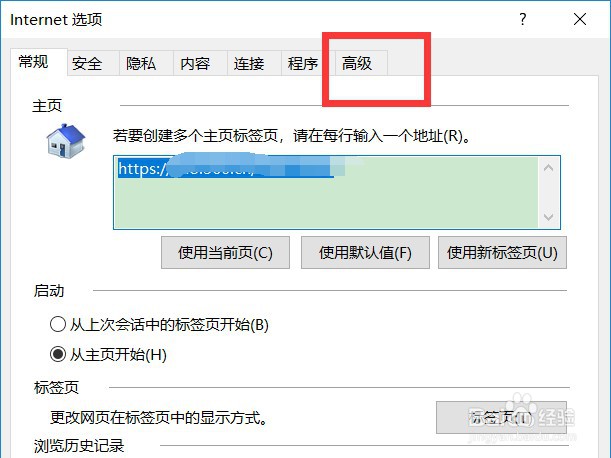
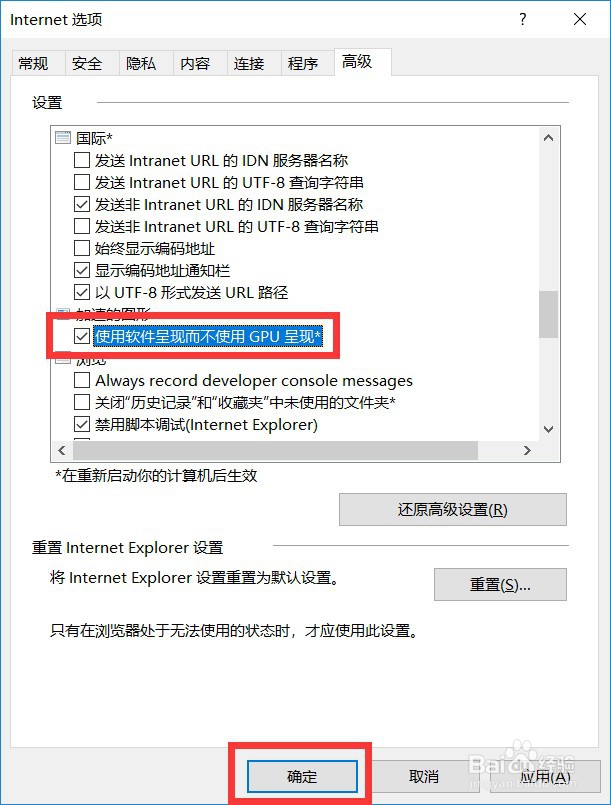
6、在Internet选项里面点击【高级】

win7系统IE浏览器网页无法播放视频怎么解决

7、在高级里面有一个设置列表,在里面找到【使用软件呈现而不使用GPU呈现】,把这个复选框勾选上,点击【确定】,再重启浏览器就可以播放视频了
win7系统IE浏览器网页无法播放视频怎么解决
  • 应用程序兼容性引擎怎么打开/关闭?
  • 如何查看哪些软件或进程占用了网速
  • 如何去除WIN10桌面图标右下角的小盾牌
  • 我的电脑右键菜单中没有管理选项怎么解决
  • 笔记本降频处理方法
  • 热门搜索
    黑龙江旅游网 中国生态旅游 延安 旅游 土耳其旅游局 梵蒂冈旅游价格 雅加达旅游攻略 波多黎各旅游 秋季旅游好去处 昆明旅游网 锦溪古镇旅游攻略