QQ音乐下载的文件在哪里 怎么样修改保存位置

 时间:2026-02-14 12:54:45

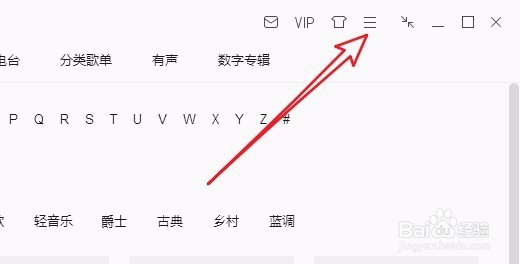
1、首先我们在电脑上打开QQ音乐 ,在打开的QQ音乐主界面,我们点击右上角的“主菜单”按钮。
QQ音乐下载的文件在哪里 怎么样修改保存位置

2、接下来在弹出的QQ音乐下拉菜单中,我们点击“设置”菜单项。

QQ音乐下载的文件在哪里 怎么样修改保存位置

3、在打开的QQ音乐的设置界面,我们点击上面的“下载与缓存”选项卡。

QQ音乐下载的文件在哪里 怎么样修改保存位置

4、接下来我们在打开的下载缓存页面中,我们点击下载目录后面的“更改目录”按钮即可。

QQ音乐下载的文件在哪里 怎么样修改保存位置

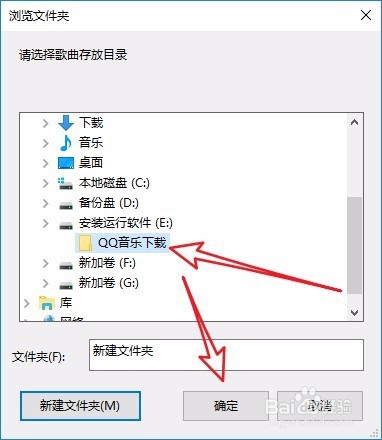
5、接下来就会弹出一个浏览文件夹的窗口,在这里我们选择要设置的保存文件下载的目录
QQ音乐下载的文件在哪里 怎么样修改保存位置

6、返回到QQ音乐的主界面,可以看到当前的下载目录已修改为设置的文件夹了,这样我们以后下载的文件就可以到这里找到了。

QQ音乐下载的文件在哪里 怎么样修改保存位置

  • 百度APP怎么开启视频自动沉浸播放?
  • 百度地图旧版首页布局如何设置
  • 百度地图app怎么将路线显示在底部
  • qq音乐车载模式如何显示歌词?
  • 小米相册提取图片文字怎么打开
  • 热门搜索
    陵水旅游 旅游天气预报 昌平旅游网 烟台旅游政务网首页 北京怀柔旅游景点 罗平旅游景点 丽江最佳旅游时间 无锡旅游景点介绍 腾讯旅游 桂林旅游政务网
