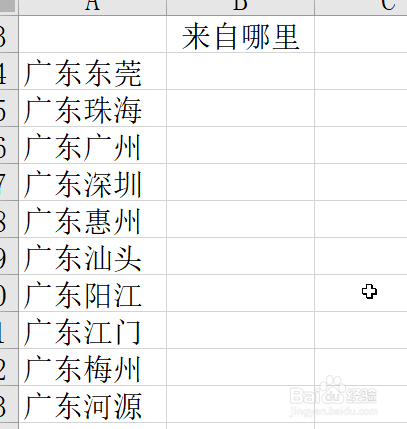
1、先在单元格里输入基础数据
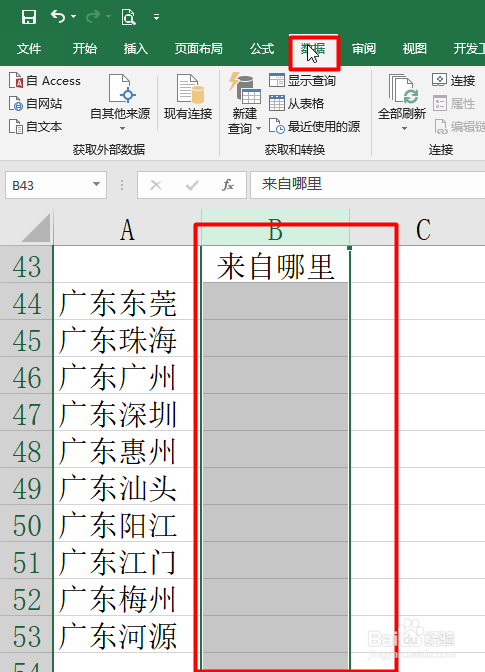
2、选中其中一列空白列,点击菜单栏上的“数据”
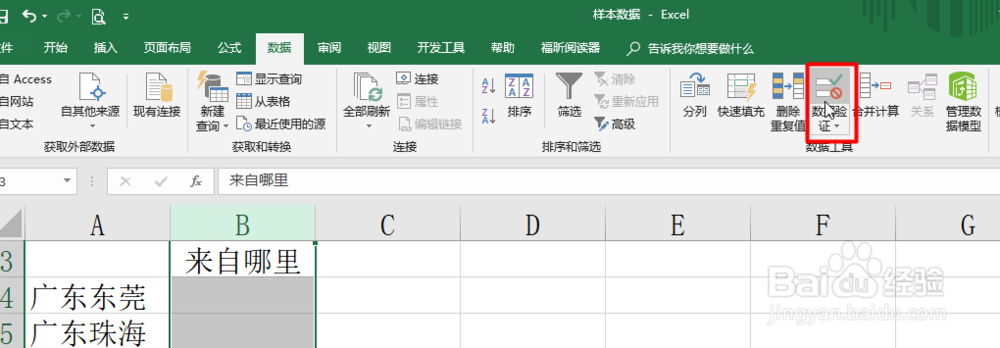
3、点击“数据验证”
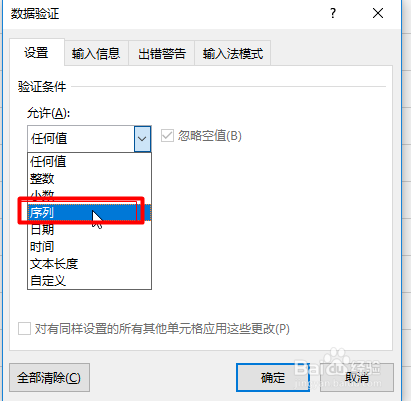
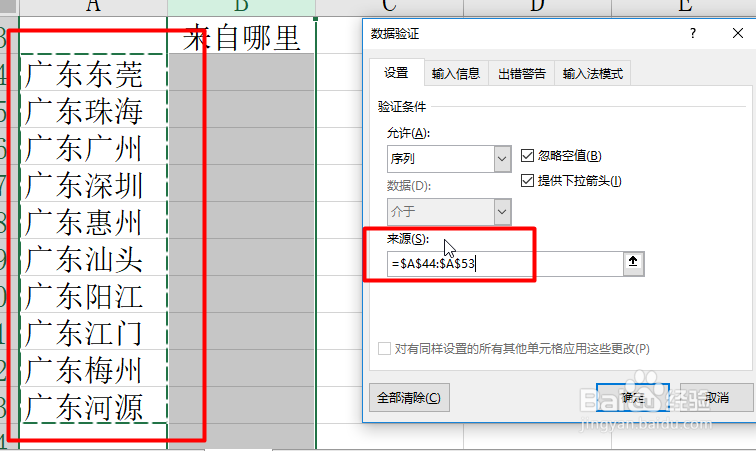
4、在跳出的页面中,将“任何值”改成“序列”
5、在“来源”处选择刚刚已经输入好的基础数据
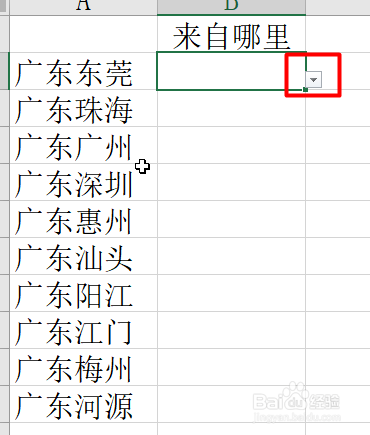
6、点击确定即可,可以看到刚刚设置的空白列,你只要点击其中一个单元格,单元格的右下方就会出现一个下拉符号
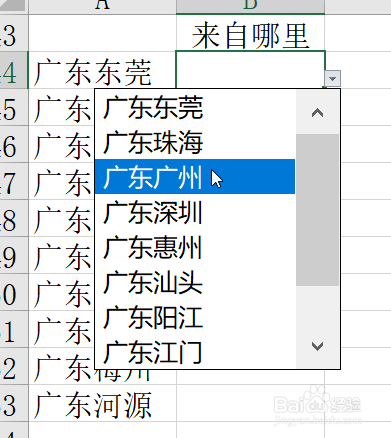
7、点击下拉符号。既可以自由选择
时间:2026-04-22 04:49:10
1、先在单元格里输入基础数据
2、选中其中一列空白列,点击菜单栏上的“数据”
3、点击“数据验证”
4、在跳出的页面中,将“任何值”改成“序列”
5、在“来源”处选择刚刚已经输入好的基础数据
6、点击确定即可,可以看到刚刚设置的空白列,你只要点击其中一个单元格,单元格的右下方就会出现一个下拉符号
7、点击下拉符号。既可以自由选择
