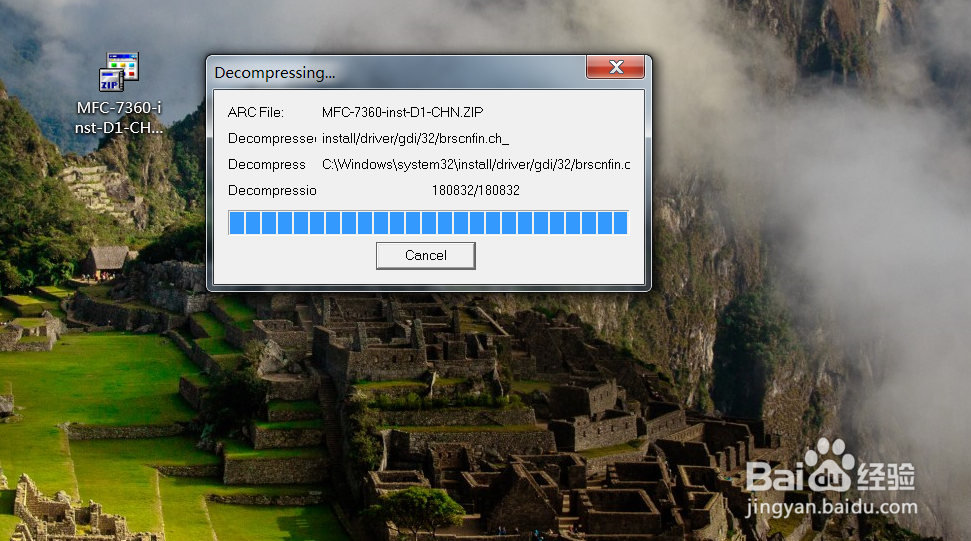
1、首先我们找到下载后的兄弟BrotherMFC-7360打印机驱动包,双击开始安装,如下图所示。

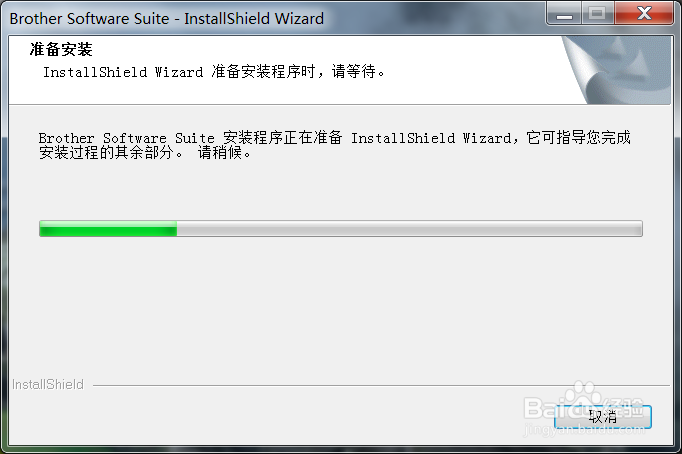
2、双击安装后,加载信息,首先选择语言,如下图所示。

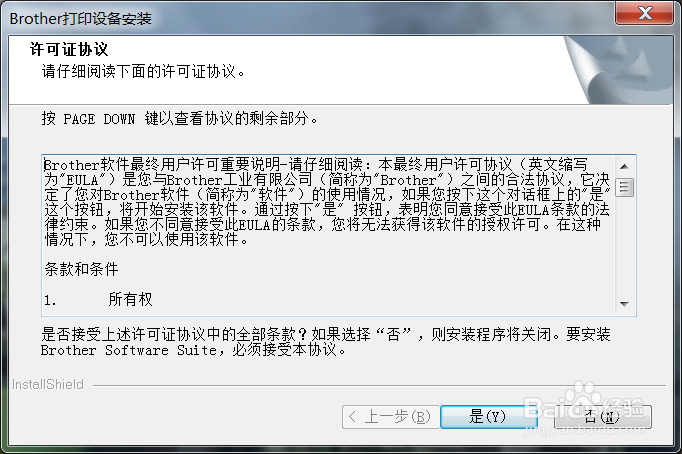
3、下一步同意许可协议内容,如下图所示。
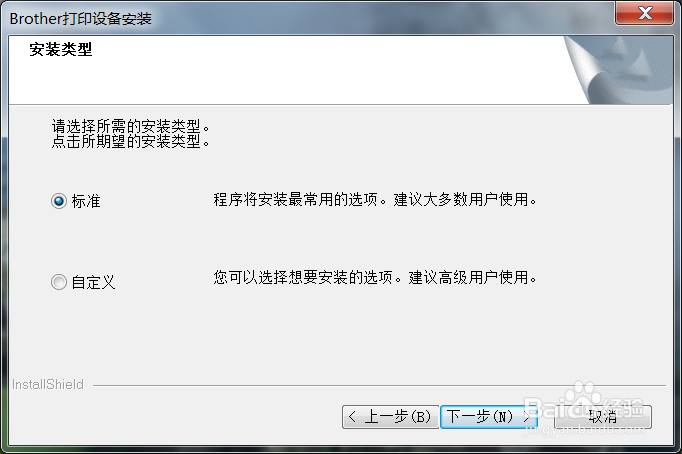
4、然后这一步需要选择典型安装还是自定义安装,这里选择默认安装即可,如下图所示。
5、等待一会儿,就安装完成了,下面开始连接打印机,如下图所示。

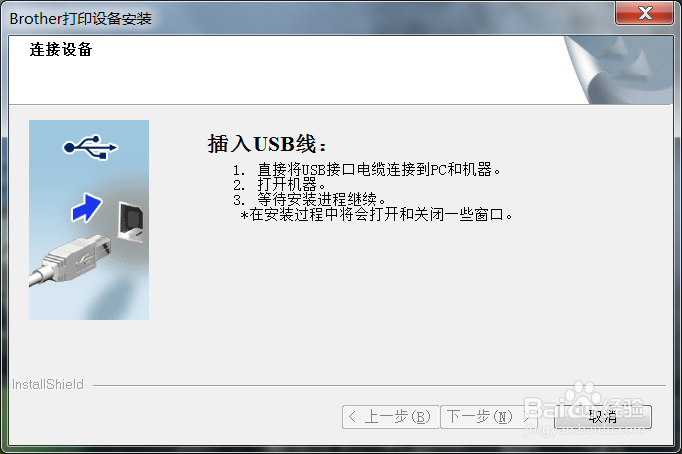
6、我们需要将兄弟BrotherMFC-7360打印机与安装驱动的电脑连接上,而后按照提示一步步安装即可完成驱动的安装工作,如下图所示。
时间:2026-05-03 08:48:47
1、首先我们找到下载后的兄弟BrotherMFC-7360打印机驱动包,双击开始安装,如下图所示。
2、双击安装后,加载信息,首先选择语言,如下图所示。
3、下一步同意许可协议内容,如下图所示。
4、然后这一步需要选择典型安装还是自定义安装,这里选择默认安装即可,如下图所示。
5、等待一会儿,就安装完成了,下面开始连接打印机,如下图所示。
6、我们需要将兄弟BrotherMFC-7360打印机与安装驱动的电脑连接上,而后按照提示一步步安装即可完成驱动的安装工作,如下图所示。
