ps如何将图片制作成水彩画

 时间:2024-10-13 11:22:25

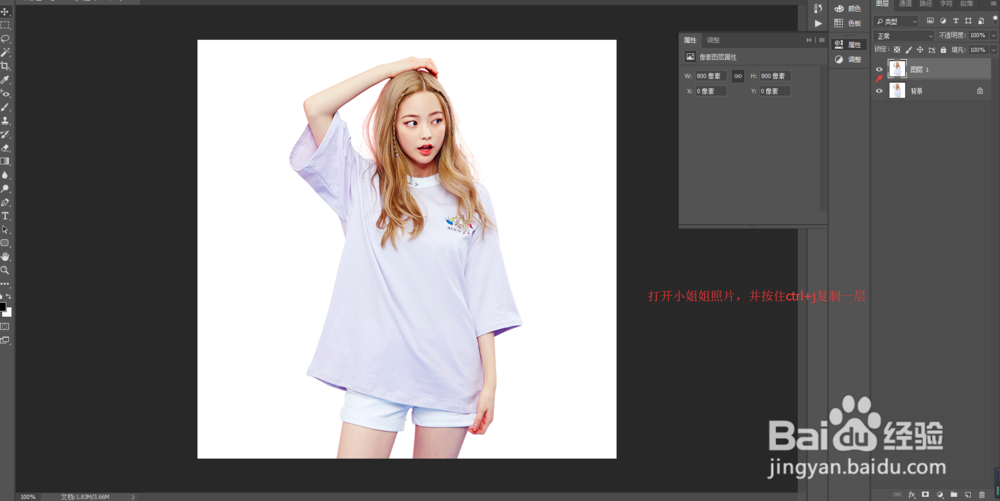
1、打开一张小姐姐的照片,并按住ctrl+j复制一层
ps如何将图片制作成水彩画

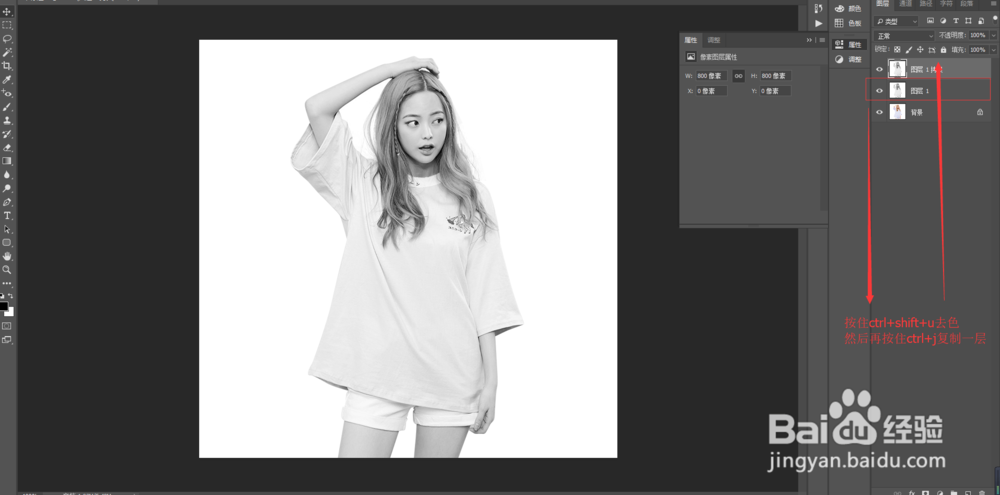
2、按住ctrl+shift+u去色,并按住ctrl+j复制一层

ps如何将图片制作成水彩画

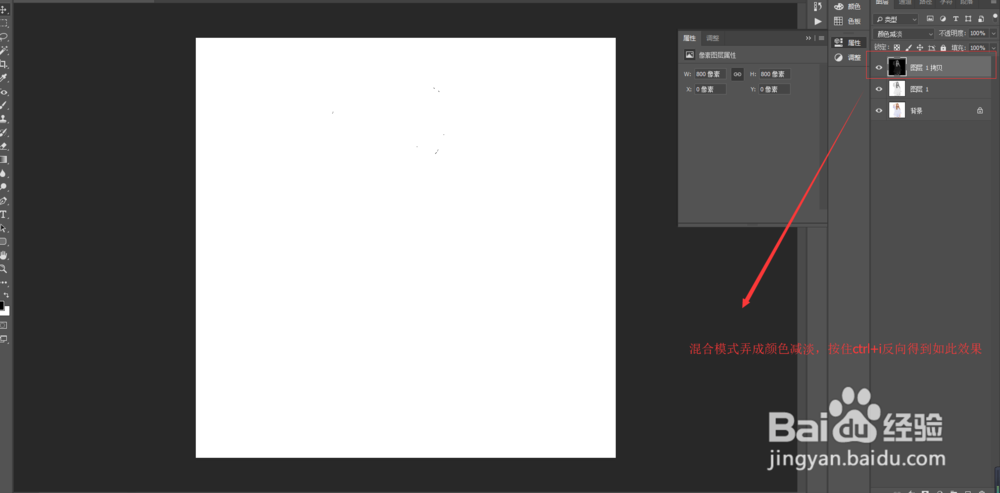
3、混合模式弄成颜色减淡,按住ctrl+i方向得到如此效果,如下图

ps如何将图片制作成水彩画

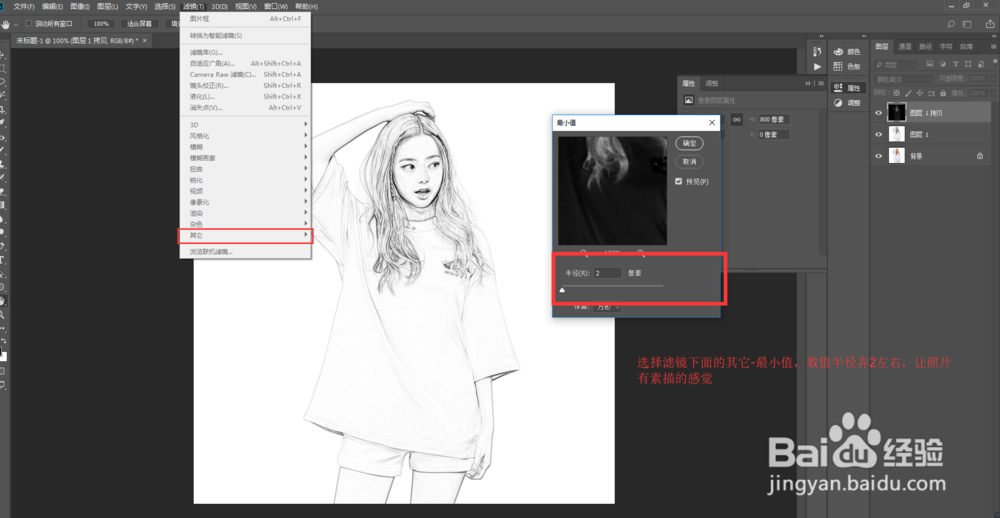
4、选择滤镜-其它-最小值,数值半径设置为2左右,让照片有素描的感觉

ps如何将图片制作成水彩画

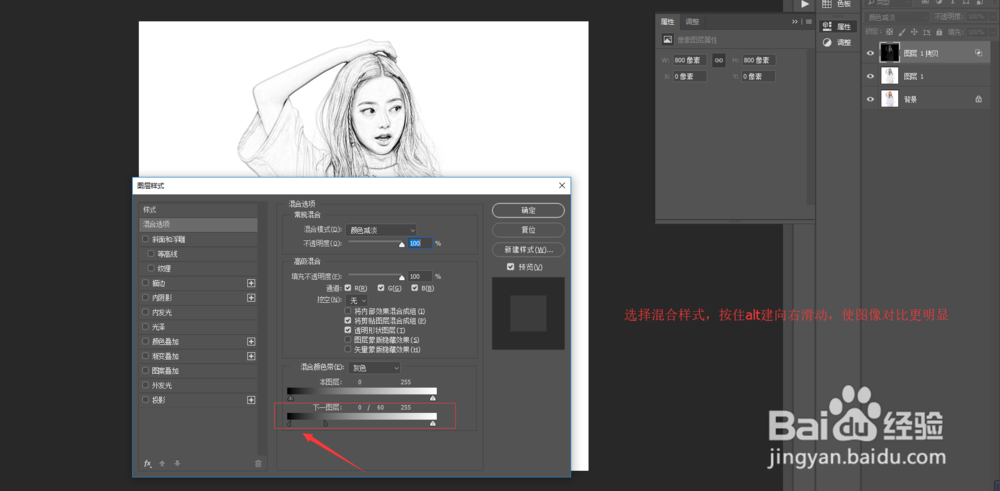
5、选择混合样式,按住alt向右滑动,使图像黑白对比跟明显,如下图

ps如何将图片制作成水彩画

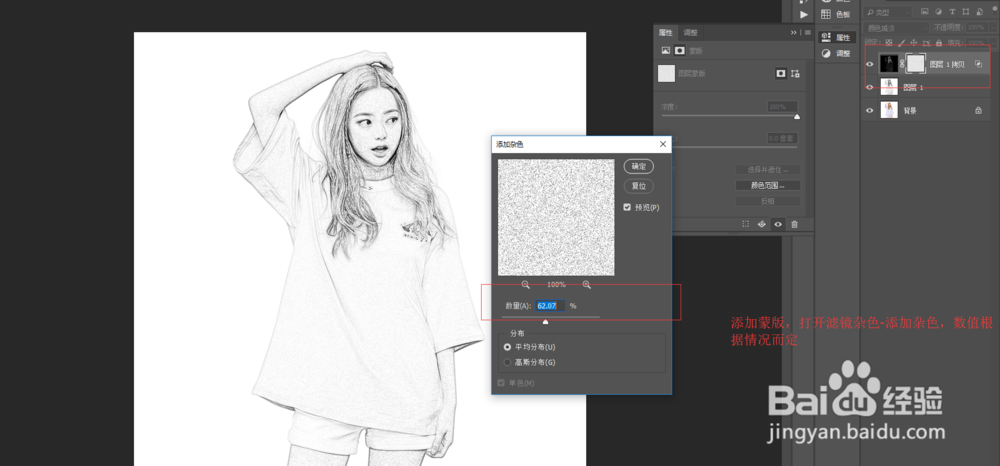
6、添加蒙版,打开滤镜-杂色-添加杂色,数值可自己看情况而定

ps如何将图片制作成水彩画

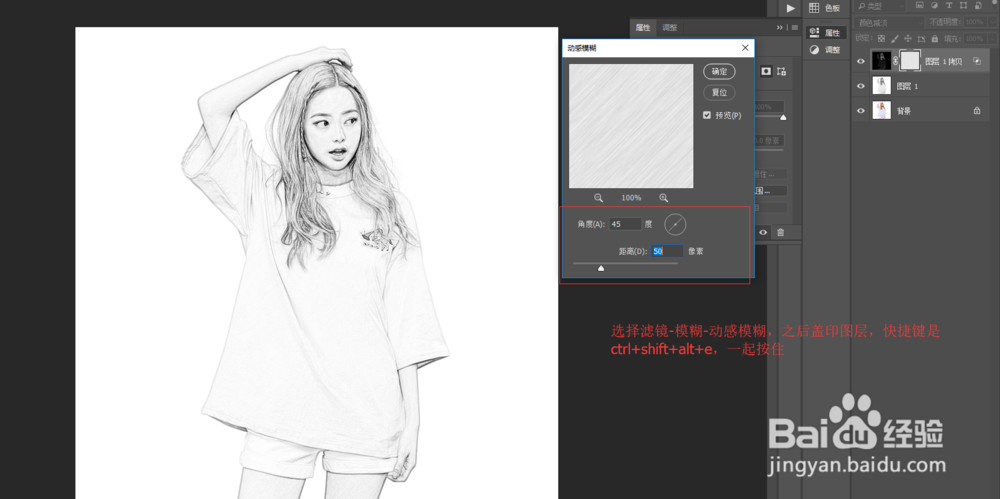
7、选择滤镜-模糊-动感模糊,之后按住快捷键盖印图层【ctrl+shift+alt+=t】
ps如何将图片制作成水彩画

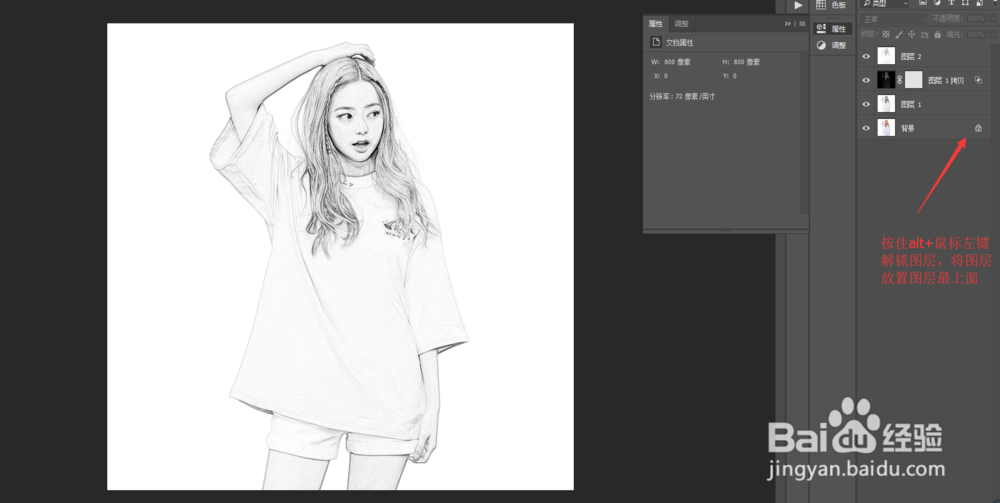
8、按住alt+鼠标左键,解锁原始图层,将其放置顶层

ps如何将图片制作成水彩画

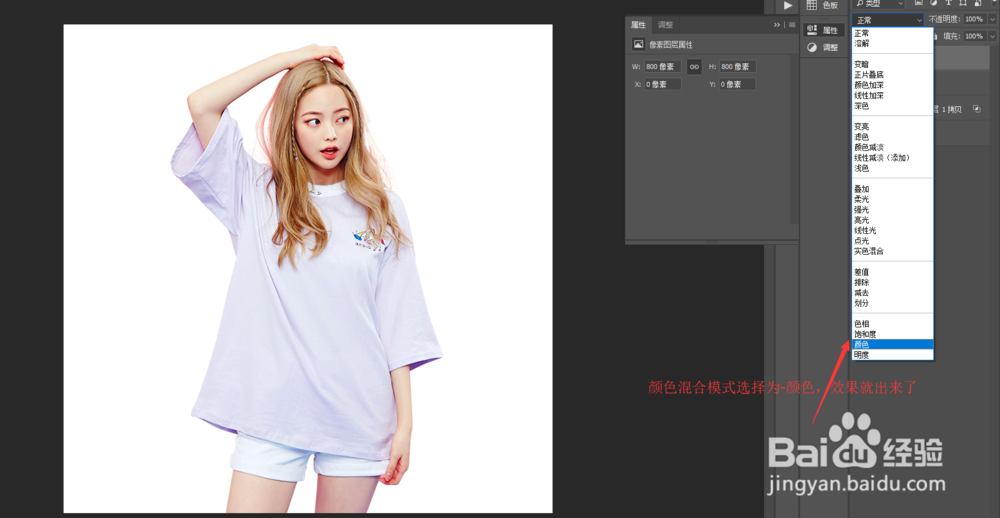
9、颜色混合模式选择为-颜色,效果就出来了~

ps如何将图片制作成水彩画

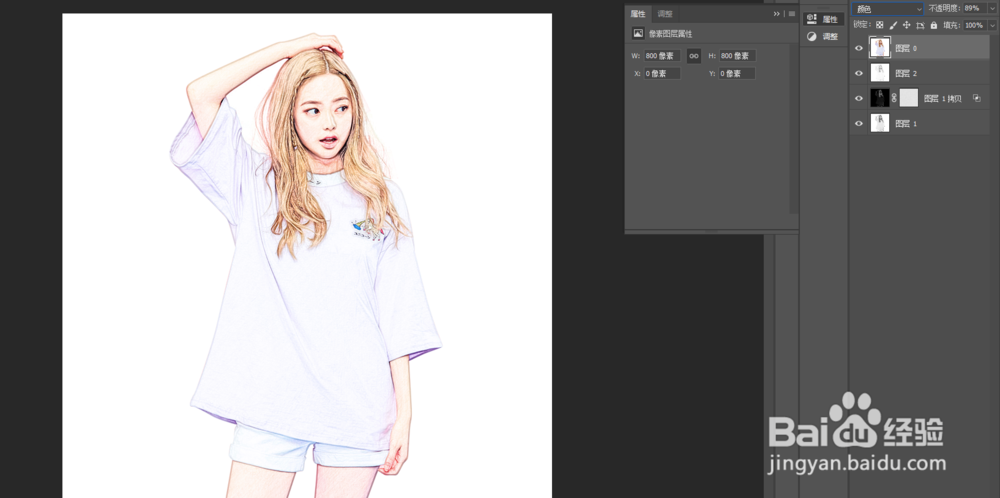
10、效果出来啦~

ps如何将图片制作成水彩画
  • 怎样用PS制作水彩画
  • 优动漫PAINT基础系列之字体图层插入位置设置
  • Ps中如何制作乐高效果?
  • 如何利用PS快速的将毛发抠取出来
  • ps软件抠一碗饺子把背景变成透明底
  • 热门搜索
    深圳的旅游景点 旅游app 吴哥窟旅游攻略 桂林旅游景点介绍 星海花树旅游网 黟县旅游 全国假日旅游部际协调会议办公室 泰国普吉岛旅游费用 郴州旅游景点大全 深圳旅游团