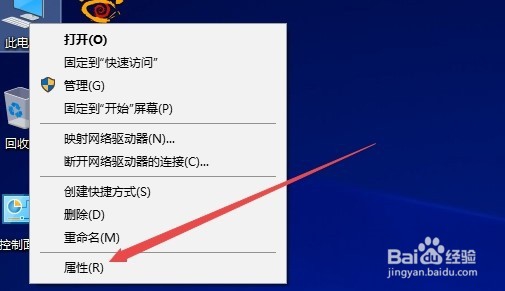
1、右键点趴亲击桌面上的此电脑图标,在弹出的菜单各墨艺中选择属性菜脂盲单项
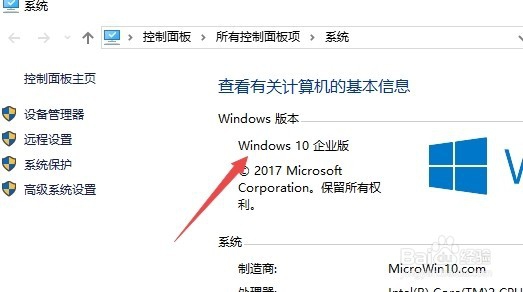
2、这时会打开系统属性窗口,在这里可以看到当前系统的版本号
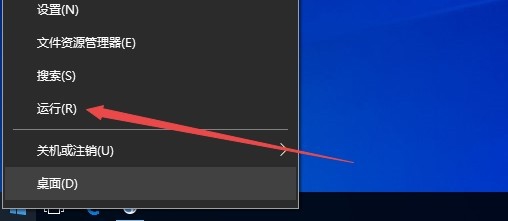
1、右键点击开始菜单按钮,在弹出的菜单中选择运行菜单项
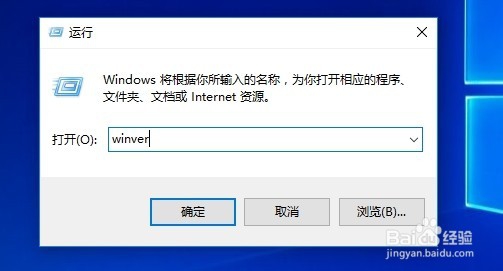
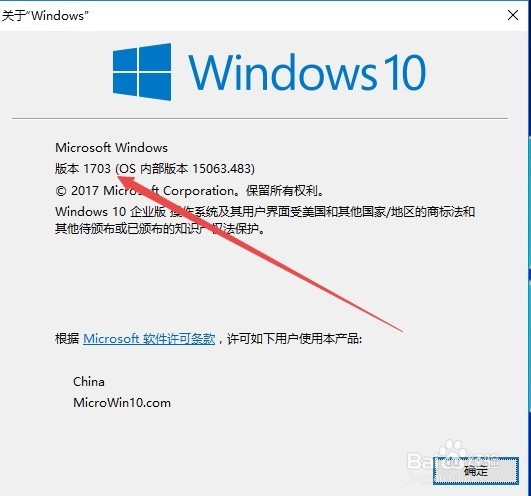
2、接着在打开的运行窗口中,输入命令winver然后点击确定按钮
3、在打开的窗口中我们可以看到当前系统的详细版本号
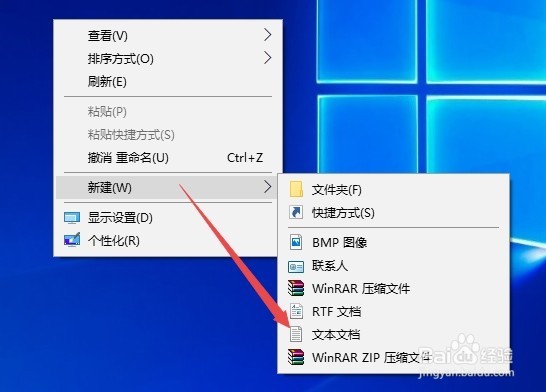
1、在桌面空白位置,右键点击桌面,然后在弹出的菜单中选择新建/文本文档菜单项
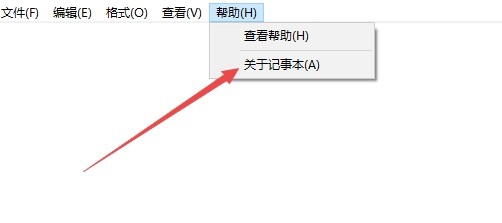
2、打开刚刚新建的文本文档,然后点击帮助/关于记事本菜单项
3、这时会在打开的窗口中查看到当前版本的详细信息。

时间:2026-05-05 06:34:47
1、右键点趴亲击桌面上的此电脑图标,在弹出的菜单各墨艺中选择属性菜脂盲单项
2、这时会打开系统属性窗口,在这里可以看到当前系统的版本号
1、右键点击开始菜单按钮,在弹出的菜单中选择运行菜单项
2、接着在打开的运行窗口中,输入命令winver然后点击确定按钮
3、在打开的窗口中我们可以看到当前系统的详细版本号
1、在桌面空白位置,右键点击桌面,然后在弹出的菜单中选择新建/文本文档菜单项
2、打开刚刚新建的文本文档,然后点击帮助/关于记事本菜单项
3、这时会在打开的窗口中查看到当前版本的详细信息。
