Excel 2016 基础教学:表格设计

 时间:2026-04-22 18:26:31

1、方式一 变更Excel的框线打印

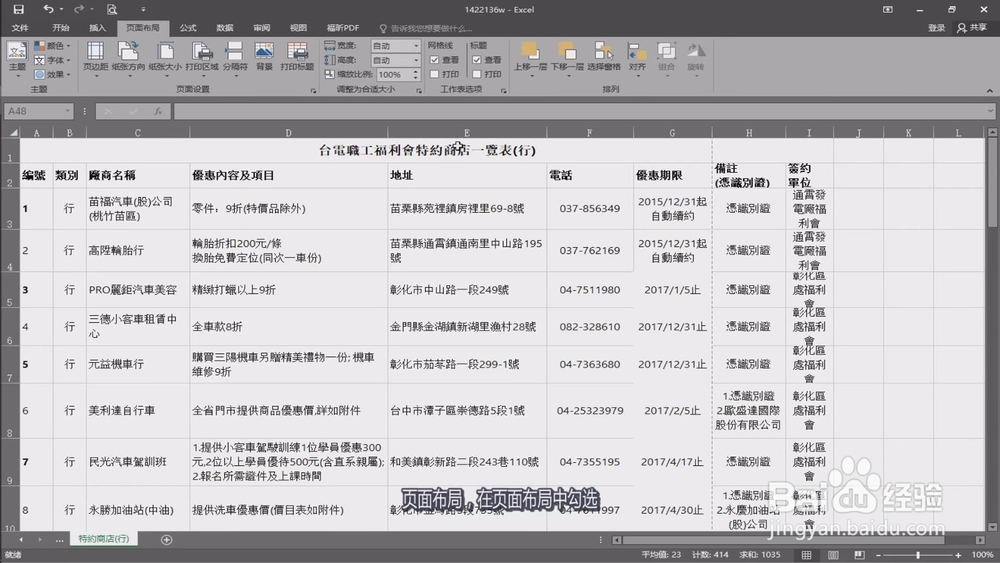
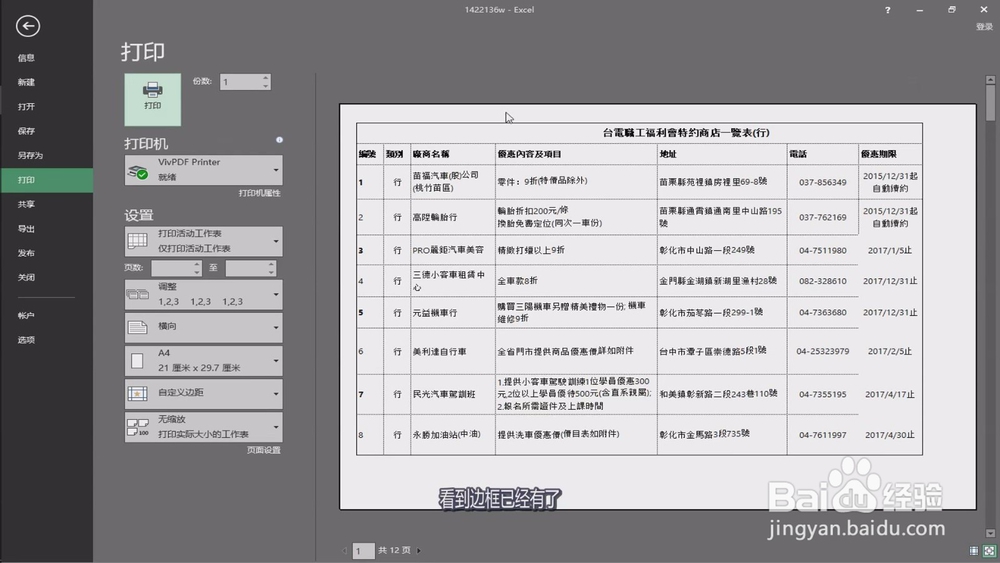
我们在Excel主页面切换到页面布局,然后勾线网格线内的打印选项,这样我们再次开启打印预览的窗口,就可以成功看到表格的框线了,但这样的设置的框显示固定不变的,如果觉得没有创意,可考虑下面的方式

Excel 2016 基础教学:表格设计

Excel 2016 基础教学:表格设计

Excel 2016 基础教学:表格设计

2、方式二  手动绘制Excel表格外框线

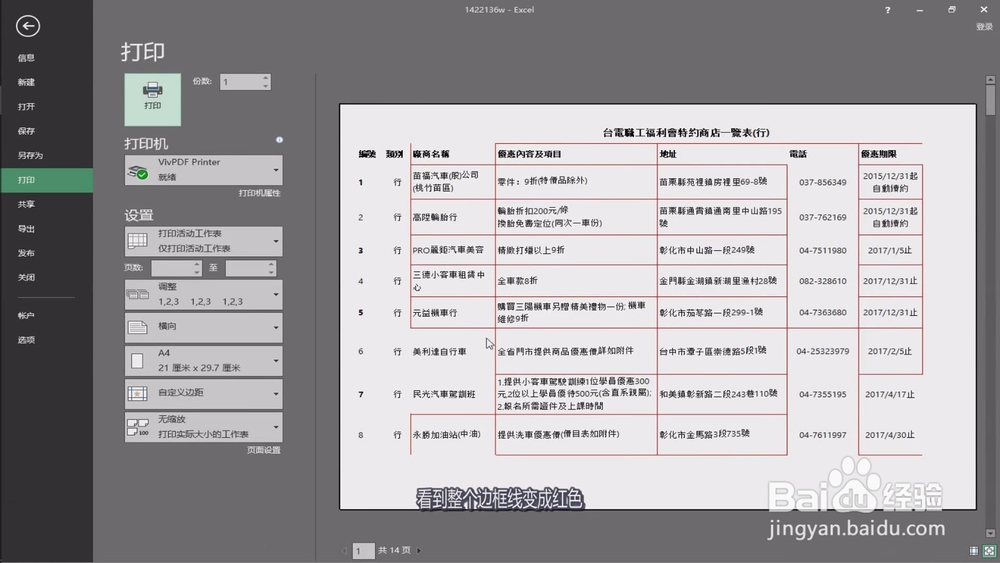
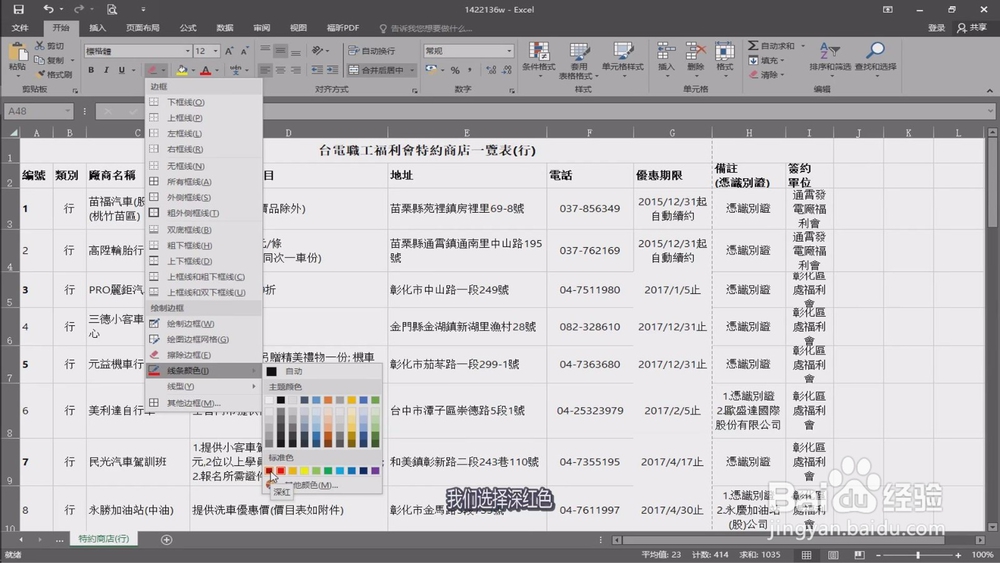
首先关闭刚才的网格线的打印选项,接着在开始按钮里面,点选框线,并选择一个线条样式,这样就可以根据自己的需求在表格内轻松地绘制出需要的线条,完成以后,进行打印预览查看效果
Excel 2016 基础教学:表格设计

Excel 2016 基础教学:表格设计

3、方式三 手动绘制Excel表格的内框线

同样我们点选开始按钮里面的绘制框线网格线,然后拉动鼠标根据需要绘制表格的内框线,完成以后进行打印预览,查看效果

Excel 2016 基础教学:表格设计

Excel 2016 基础教学:表格设计

1、方式一 插入本地背景图片

在Excel主界面切换到页面布局,点选背景按钮,选择来自文件,插入你喜欢的图片即可

Excel 2016 基础教学:表格设计

Excel 2016 基础教学:表格设计

2、方式二 插入在线搜索图片

同样在Excel主界面切换到页面布局,点选背景按钮,输入想要的背景图片,进行搜索,找到中意的点选底部的插入按钮,这样你就会在表格内看到背景图片了

Excel 2016 基础教学:表格设计

Excel 2016 基础教学:表格设计

  • 微信怎么启用聊天图片搜索
  • flashxp使用教程
  • Excel如何将数字显示为五角星实星或实星加半星
  • WORD/WPS排版技巧:[1]基本原理
  • 每日英语听力APP如何查看官方微信公众号
  • 热门搜索
    上海旅游大巴 自助旅游 涿州旅游 去四川旅游要多少钱 蒙山旅游 西安旅游景点门票 大同旅游攻略自助游 八月份适合去哪旅游 巴厘岛最佳旅游时间 东南亚旅游胜地