TortoiseSVN安装步骤图文教程

 时间:2026-02-14 04:05:11

1、如何下载TortoiseSVN安装包,可以参考下面的经验。

双击击下载好的TortoiseSVN安装文件,如下图所示

TortoiseSVN安装步骤图文教程

2、弹出准备界面,其实就是检查您的系统具不具备安装条件,比如版本位数对不对。

TortoiseSVN安装步骤图文教程

3、只要检查没问题,就会直接进入到安装欢迎界面了,如下图所示,点击下一步

TortoiseSVN安装步骤图文教程

4、弹出协议是否同意界面,选择同意即可,点击下一步

TortoiseSVN安装步骤图文教程

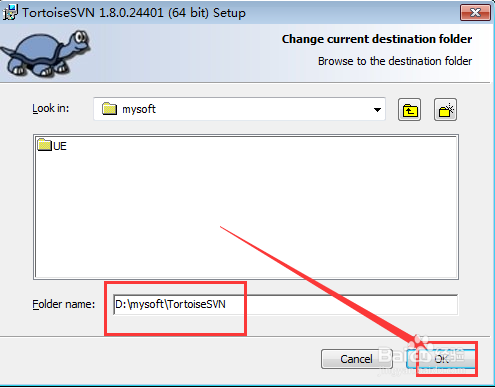
5、下一步就是选择安装目录了,如下图操作所示,选择好安装目录后,点击下一步即可

TortoiseSVN安装步骤图文教程

TortoiseSVN安装步骤图文教程

TortoiseSVN安装步骤图文教程

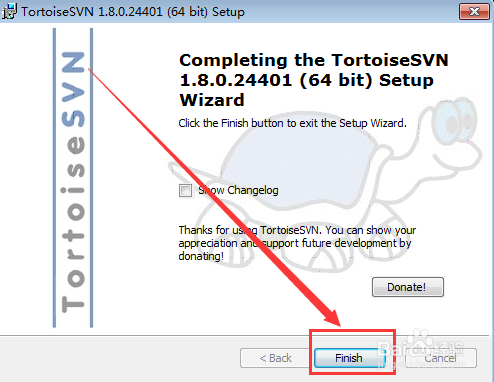
6、接下来就是安装中了,如下图所示,耐心等待一会,就会弹出安装成功界面,如下图所示

TortoiseSVN安装步骤图文教程

TortoiseSVN安装步骤图文教程

7、最后桌面上鼠标右键能看到菜单中有TortoiseSVN相关的信息,如下图所示,说明SVN已经可以使用了。如果没有重启电脑就可以了。

TortoiseSVN安装步骤图文教程

  • CRT全屏菜单栏没有了不能拖动只能拉伸窗口。
  • Win10系统蓝屏报错的解决方案
  • Win10操作系统如何设置禁止使用控制面板
  • Windows系统怎么增加系统启动项
  • win10控制面板闪退
  • 热门搜索
    海南省旅游学校 泰国旅游图片 福建省旅游局 广宁旅游景点大全 旅游集散中心上海 上海旅游集散中心地址 陕西省旅游局政务网 湖南旅游局官网 锡林浩特旅游攻略 保定旅游地图