wifi信号隐藏怎样设置 如何防止被蹭网

 时间:2026-02-12 05:32:21

1、首先我们要确保电脑连接成功无线网络,如图所示已连接

wifi信号隐藏怎样设置 如何防止被蹭网

2、然后浏览器输入地址这个界面.0.1或者.1.1(默认的),路由器背面有,然后输入密码点击确定按钮进入

wifi信号隐藏怎样设置 如何防止被蹭网

3、如图所示设置管理界面的首界面 点击右下角的路由设置选项

wifi信号隐藏怎样设置 如何防止被蹭网

4、在设置界面 选择左侧的无线设置选项 即可

wifi信号隐藏怎样设置 如何防止被蹭网

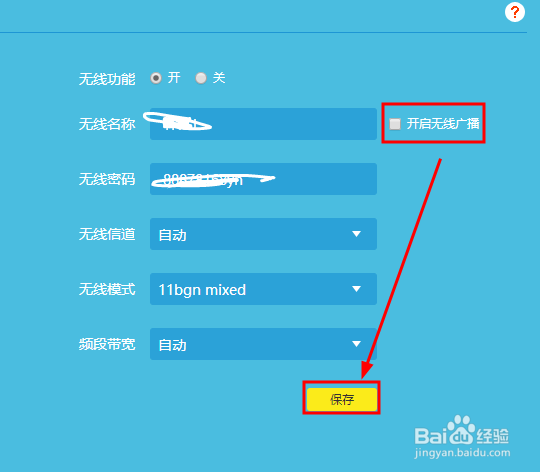
5、然后在右侧可以看到开启无线广播选项被勾选了 这个就是我们连接时能不能看到的的选项

wifi信号隐藏怎样设置 如何防止被蹭网

6、为了隐藏我们取消勾选后点击保存 这个时候你使用其他设备查看 就看不到我们现在这个无线网络了
wifi信号隐藏怎样设置 如何防止被蹭网

7、我这边路由器默认的就是这个安全类型和加密类型 如果你的路由器可以设置,就在管理界面设置为这个,密码要复杂一些,一半八位以上,三种字符以上,无规律最好

wifi信号隐藏怎样设置 如何防止被蹭网

  • 手机wifi设置方法
  • 路由器登录操作小窍门
  • 路由器修改密码之后手机连接不上无线网络怎么办
  • d-link路由器如何设置mac过滤
  • 如何连接2个路由器
  • 热门搜索
    河北省旅游 宜兴旅游 大连旅游攻略 去泰国旅游注意事项 广州周边旅游 俄罗斯旅游报价 巴厘岛旅游攻略 中华人民共和国文化和旅游部 福建旅游景点 梅州旅游
