excel如何实现按单元格数字为次数重复显示数字

 时间:2026-02-15 20:30:03

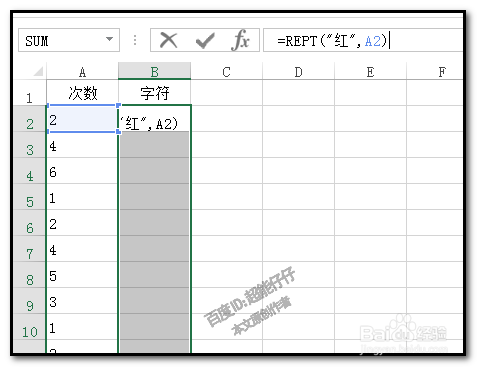
1、假设,现在表格上,A列的单元格都是一些数字;

现在,需要在B列中输入字符,字符按照A列中对应单元格数字为次数来重复显示。

excel如何实现按单元格数字为次数重复显示数字

2、在这里,我们需要用到REPT函数。

选中B列,再在编辑栏这里输入 公式:

=REPT("红",A2)

按下回车键,得出结果。
excel如何实现按单元格数字为次数重复显示数字

3、我们可以看到,B列中,单元格内的"红"字,按A列对应单元格数字为次数重复显示。

excel如何实现按单元格数字为次数重复显示数字

1、如图中所示,A列是数字作为次数;

B列是需要显示的字符。C列显示最终结果。

excel如何实现按单元格数字为次数重复显示数字

2、选中C列,再在编辑栏中输入公式:

=REPT(B2,A2)

按下回车,得出结果。

excel如何实现按单元格数字为次数重复显示数字

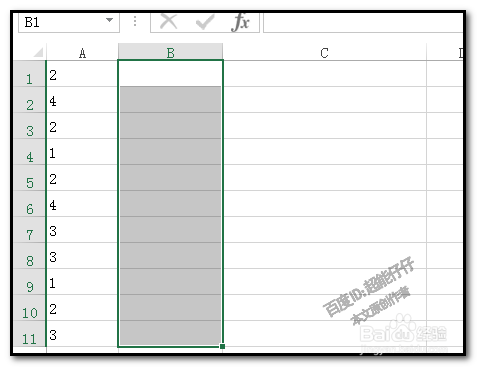
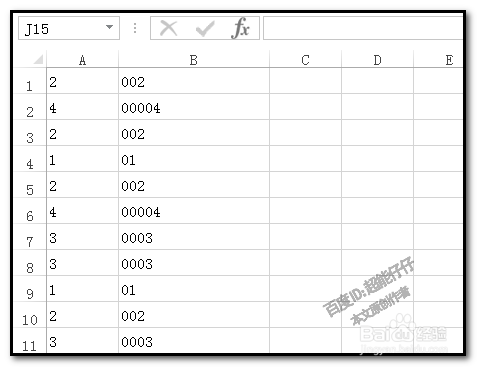
1、如图中所示,B列按照A列的数字多少,直接显示多少个0而且要加上A列对应的数字。0显示在左边。比如,A1单元格是2,那么,B1单元格就是002;
excel如何实现按单元格数字为次数重复显示数字

2、选中B列;

在编辑栏上输入 公式:=rept(0,A1)&A1,公式意思是,按A1的数字复制N个0再连接A1的数字。

按下回车,得结果。
excel如何实现按单元格数字为次数重复显示数字

  • 使用VBA快速复制工作表
  • Excel怎样快速把数据按N个数生成重复
  • 怎么批量粘贴到合并单元格
  • 如何快速统计Excel中相同内容的单元格?
  • excel表如何一次查找多项?(高级筛选的用法)
  • 热门搜索
    北京旅游景区 黑龙江工程学院昆仑旅游学院 兰州旅游景点大全 临沂旅游景点 泾县旅游 青海旅游地图 曼谷旅游攻略 壶口瀑布旅游攻略 爱好旅游打一成语迷底是 泰国旅游地图
