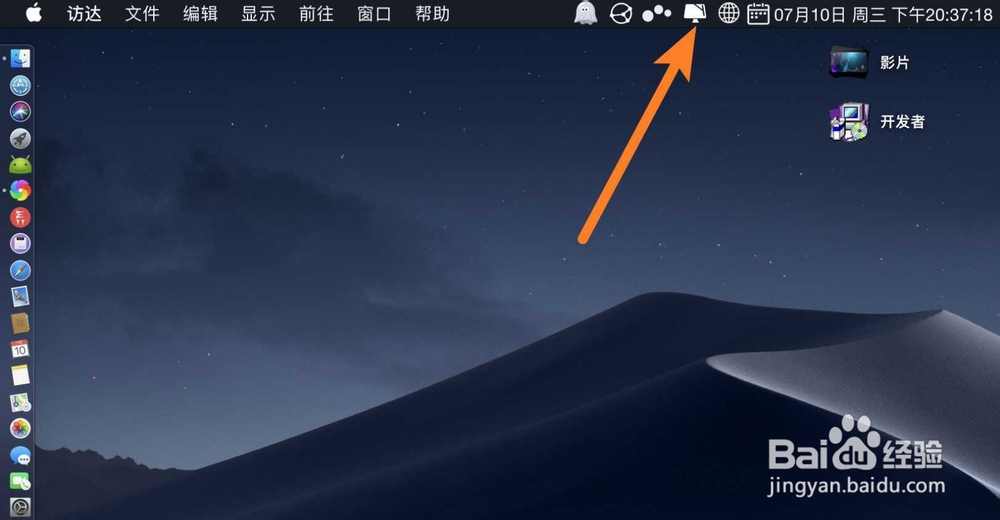
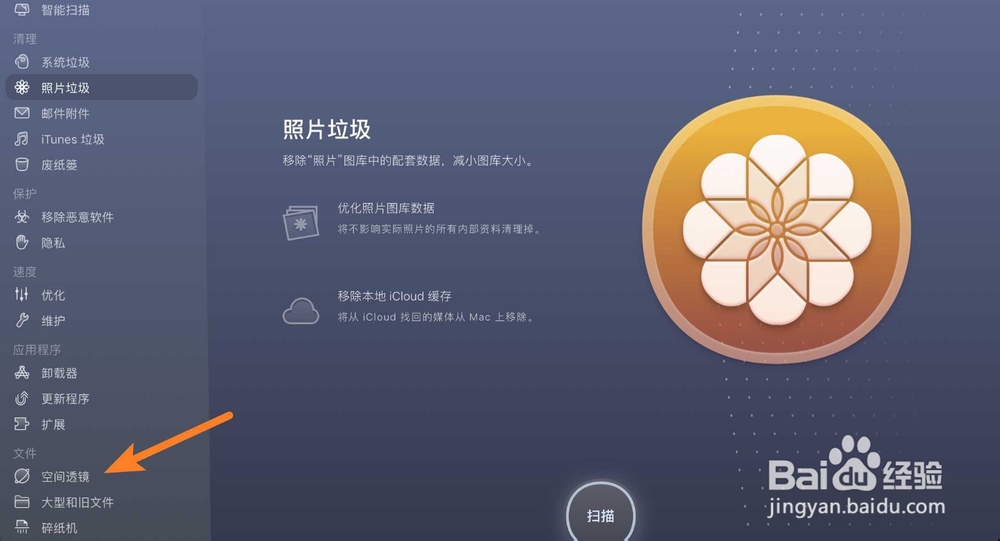
1、点击菜单栏cleanxx图标,点击空间透镜。
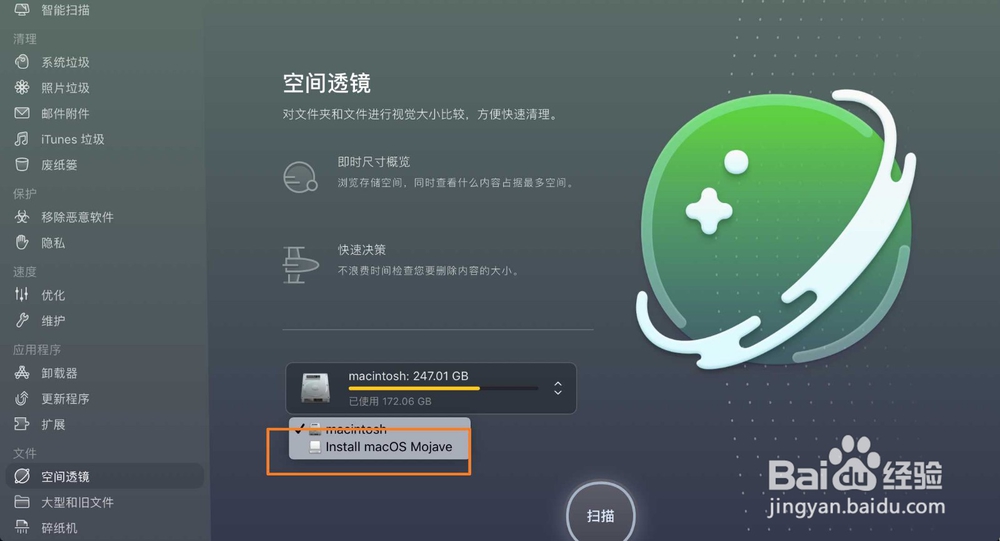
2、如果Mac有两个硬盘,则点击磁盘,选要清理的硬盘。

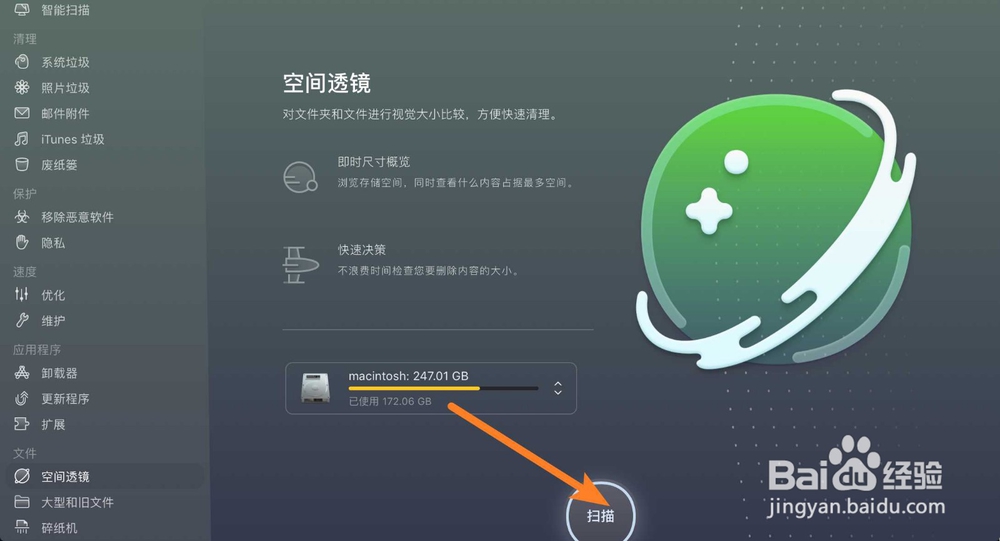
3、点击扫描,会构建空间构图。

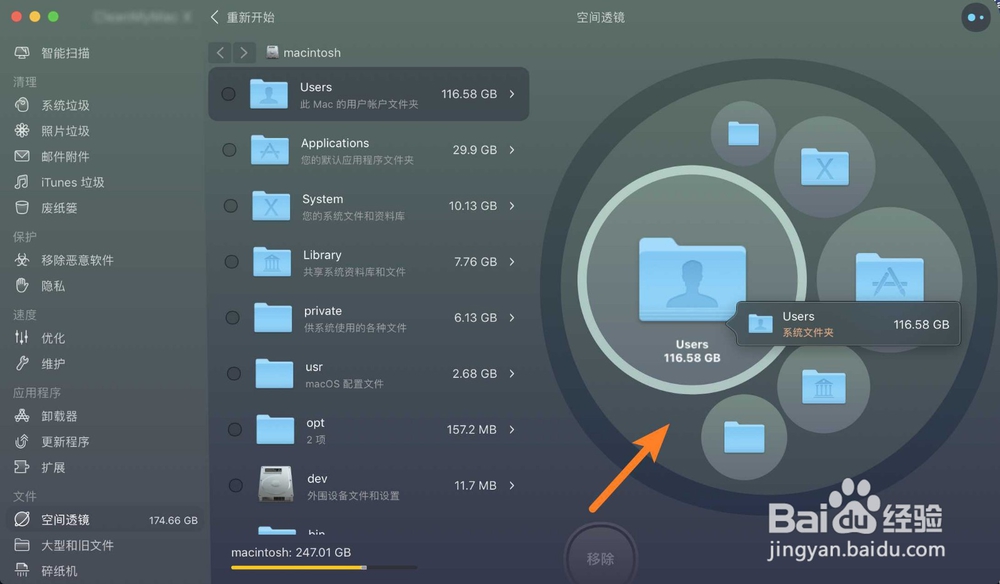
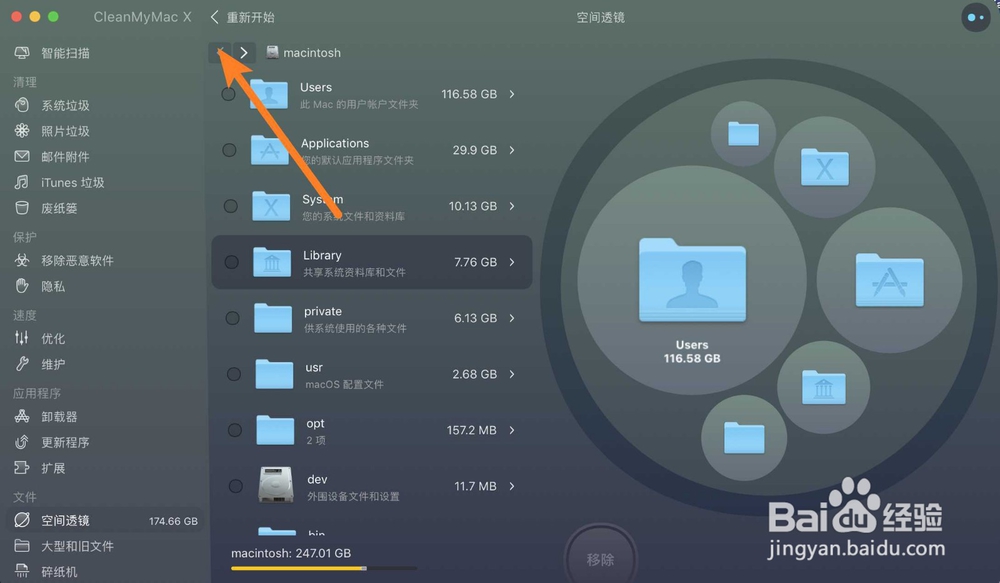
4、构建好了如图一,右边是显示文件夹大小,文件夹越大说明占据容量越大,你可以点击它。
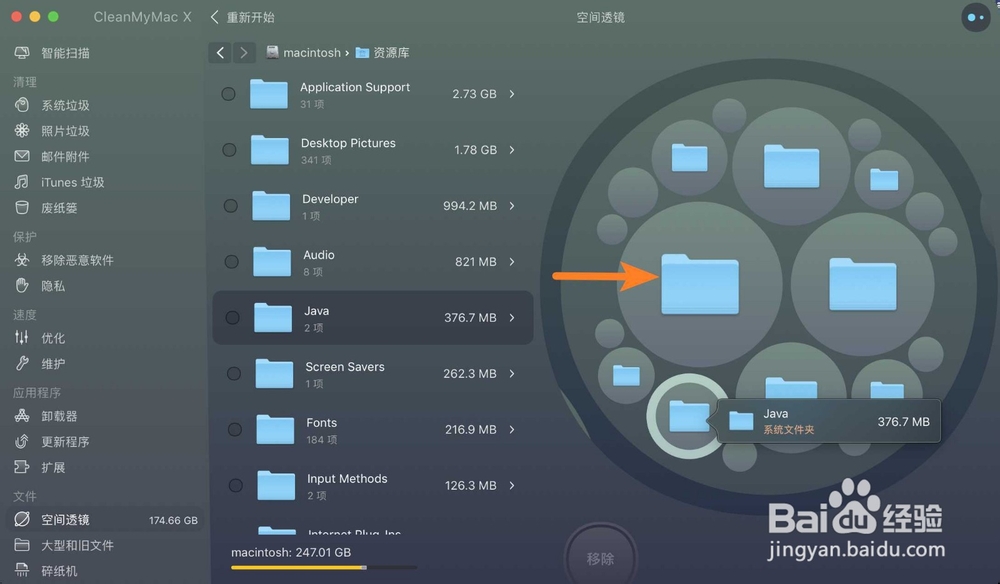
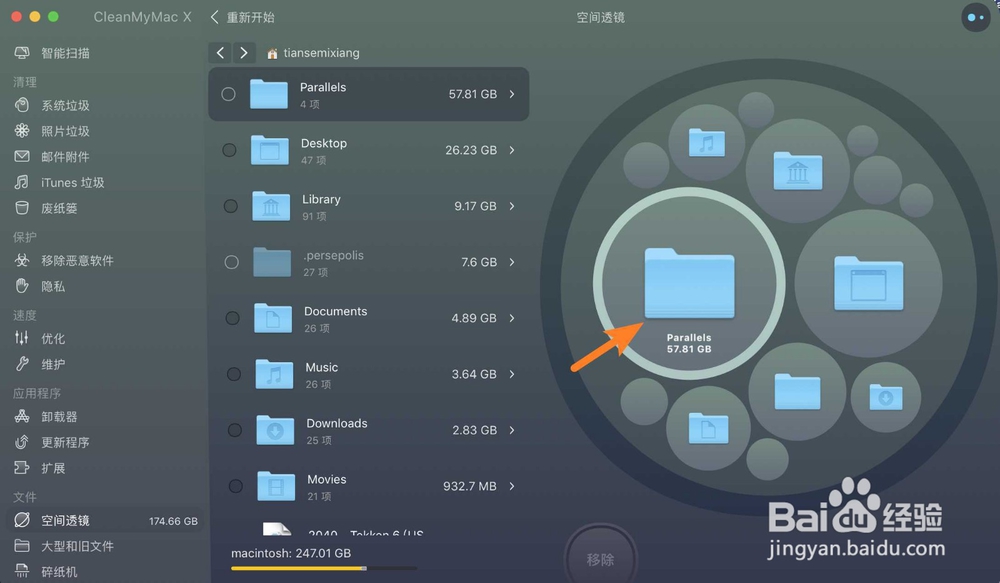
5、点击之后会进入到它的下一级,继续点击会看到具体的大文件,会出现在左边的列表,你可以选不需要的文件删除。
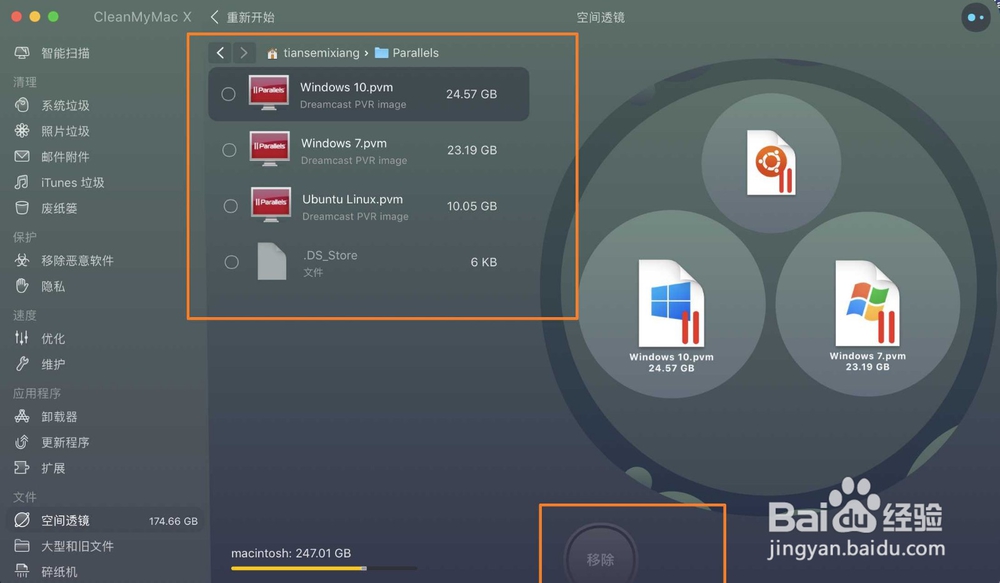
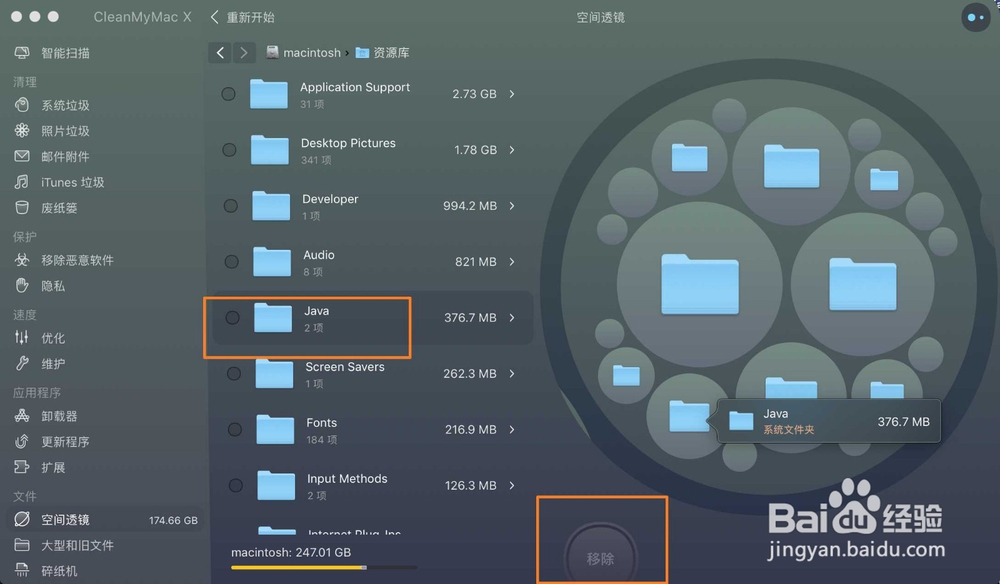
6、如果要返回,则点击左边的<,那么即可返回上一个目录。
时间:2026-04-29 09:39:42
1、点击菜单栏cleanxx图标,点击空间透镜。
2、如果Mac有两个硬盘,则点击磁盘,选要清理的硬盘。
3、点击扫描,会构建空间构图。
4、构建好了如图一,右边是显示文件夹大小,文件夹越大说明占据容量越大,你可以点击它。
5、点击之后会进入到它的下一级,继续点击会看到具体的大文件,会出现在左边的列表,你可以选不需要的文件删除。
6、如果要返回,则点击左边的<,那么即可返回上一个目录。
