1、在PPT中点击“开始——绘图”,选择一个“六边形”的形状。
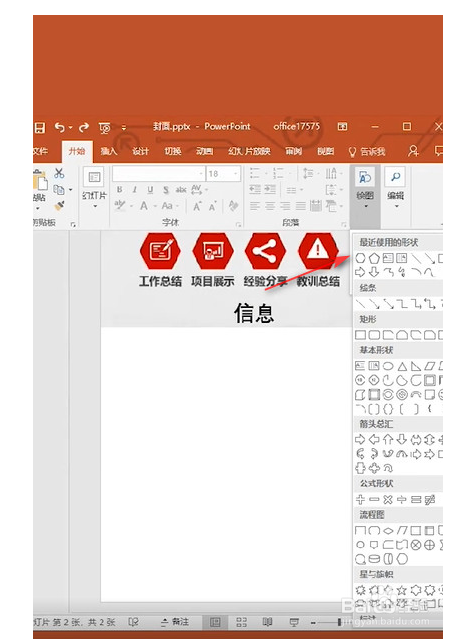
2、按住“shift”键在PPT中画出形状。

3、点击“六边形”鼠标“右键”,设置填充颜色为“红色”,边框为“无轮廓”。

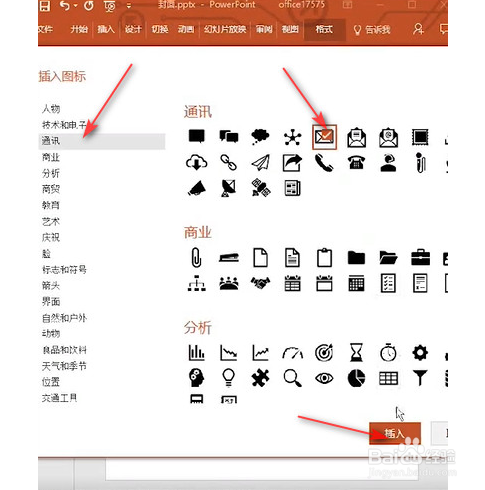
4、再点击“插入-插图-图标”。

5、在图标界面点击“通讯”,选择“信封”图标,点击“插入”。
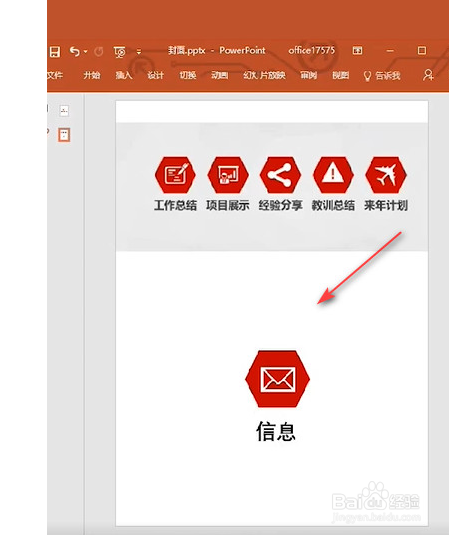
6、将“信封”图标移动到六边形中间,鼠标“右键”设置填充颜色为“白色”。

7、最后打上相应的文字,图标就制作完成了。
1、在PPT中点击“开始——绘图”,选择一个“六边形”的形状。
2、按住“shift”键在PPT中画出形状。
3、点击“六边形”鼠标“右键”,设置填充颜色为“红色”,边框为“无轮廓”。
4、再点击“插入-插图-图标”。
5、在图标界面点击“通讯”,选择“信封”图标,点击“插入”。
6、将“信封”图标移动到六边形中间,鼠标“右键”设置填充颜色为“白色”。
7、最后打上相应的文字,图标就制作完成了。
